当电脑运行卡顿或提示内存不足时,可通过设置虚拟内存提升性能。首先右键“此电脑”进入“属性”,点击“高级系统设置”,在“性能”中选择“设置”,切换到“高级”选项卡后点击“虚拟内存”的“更改”按钮。取消自动管理,选择C盘并设置初...
网站首页 > c盘 第6页
-

如何设置虚拟内存 电脑虚拟内存的设置方法
-

Win10家庭版怎么升级专业版 Win10家庭版升级到专业版的密钥和方法
可通过设置更改产品密钥、命令提示符激活或媒体创建工具全新安装三种方式将Win10家庭版升级至专业版,均需有效密钥,前两种保留文件,第三种清除数据。 如果您正在使用Windows 10家庭版,但需要专业版中的高级功能,可以通...
-
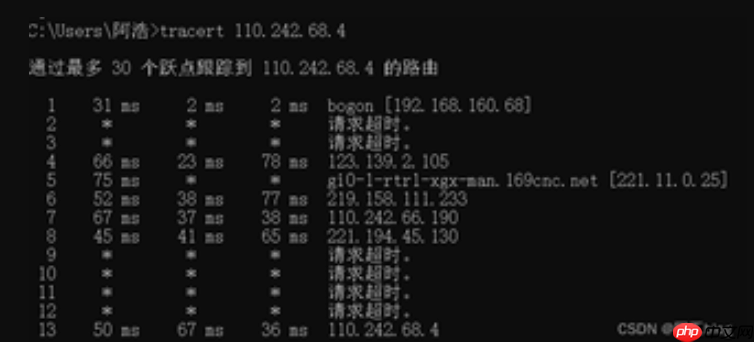
蓝屏代码0x000000240怎么解决_蓝屏代码0x000000240的快速修复指南
蓝屏错误0x00000024通常由磁盘或文件系统问题引起,可尝试重启进入安全模式排查冲突,运行chkdsk修复磁盘错误,使用SFC扫描修复系统文件,通过CrystalDiskInfo检查硬盘健康状态,更新或回滚存储控制器驱动...
-

蓝屏代码0x000000C2如何处理_蓝屏代码0x000000C2的快速修复指南
蓝屏错误0x000000C2通常由非法内存操作引发,可通过五种方法解决:1. 运行Windows内存诊断工具检测硬件问题;2. 更新或回滚显卡、存储等驱动程序;3. 使用SFC和DISM命令修复系统文件;4. 通过chkds...
-
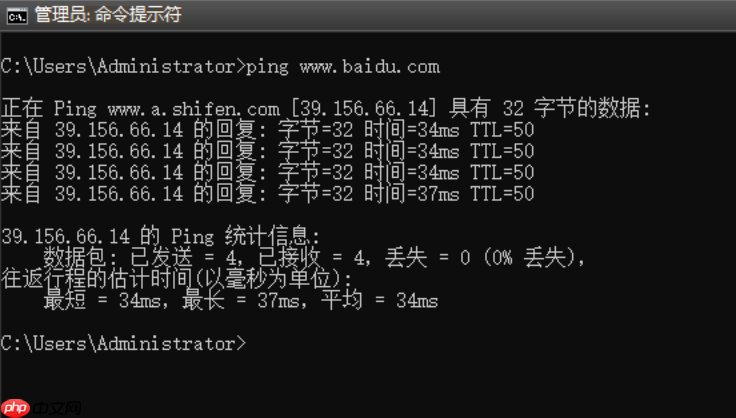
蓝屏代码0x000000116如何解决_蓝屏代码0x000000116的快速排查步骤
蓝屏错误0x000000116通常由显卡驱动或硬件问题引起,表现为atikmdag.sys等文件导致系统崩溃。首先通过强制重启进入安全模式,卸载显卡驱动并勾选删除驱动软件;随后从官网下载适配的最新或稳定版驱动重新安装;若问题...
-
Windows系统崩溃修复方法_使用恢复环境修复系统
当Windows无法启动时,可通过强制关机三次或使用安装介质进入WinRE;2. 在恢复环境中使用启动修复可自动解决引导问题;3. 若无效可用命令提示符执行sfc、dism、bootrec等命令手动修复系统文件或引导记录;4...
-

电脑重装系统流程说明_系统重装操作步骤教学
重装系统需先备份数据并用媒体创建工具制作U盘启动盘,再通过BIOS设置U盘为第一启动项,进入安装界面后选择自定义安装,删除原分区并新建主分区,系统自动安装完成后进行初始化设置、驱动更新及软件安装,全程约1小时。 电脑重装系...
-

电脑系统重装指南分享_电脑重装系统教程解析
重装电脑系统可解决卡顿、崩溃等问题,需先备份数据、准备U盘和系统镜像,用Rufus制作启动盘后设置BIOS从U盘启动,进入安装界面选择自定义安装并合理分区,系统自动部署后进行初始设置、安装驱动、更新补丁并恢复数据,全程约30...
-

电脑重装系统教程分享_电脑系统重装步骤解析
重装系统可解决电脑卡顿、中毒等问题,只需备份数据、制作U盘启动盘、设置BIOS、安装系统并安装驱动,全程约30分钟到1小时,操作简单且高效。 电脑用久了变卡、系统出问题或者中病毒,很多人会选择重装系统来解决。其实重装系统并...
-
Windows安装失败后如何恢复到旧系统
若开启系统保护,可通过高级启动进入系统还原,选择安装前的还原点回退;2. 升级失败且未超10天,可在设置中使用“返回到上一个版本”回滚;3. 无法回退时,可从C盘Windows.old文件夹手动恢复个人文件;4. 若曾创建系...