推荐使用定位条件+快捷键填充:选中区域→Ctrl+G→定位空值→输入“=↑”→Ctrl+Enter,可快速用上方非空值填充所有空白单元格。 如果您在Excel表格中遇到大量空白单元格,需要统一用其上方非空单元格的值或指定内...
网站首页 > excel表格 第12页
-

Excel快速填充空白单元格怎么做 Excel如何批量用上方或特定内容填充空值【填充】
-

Excel怎么制作表格 Excel新手入门基础教程【课程】
Excel表格制作需五步:一、新建空白工作簿并输入标题与数据;二、选中区域按Ctrl+T套用表格样式;三、双击列标分隔线自适应列宽,设置标题居中、数据左/居中对齐;四、添加所有框线,加粗标题、设字号12及深蓝色字体;五、另存...
-

WPS怎样写跨组件协同提示词_WPS多组件联动提示词设计思路【框架】
WPS跨组件协同需五步提示词设计:一、明确各组件能力边界;二、构建指令动词—对象—目标三层结构;三、嵌入显式组件切换指令;四、用书签等锚点标记动态内容;五、声明状态同步关键词确保实时性。 如果您在WPS中需要实现文档、表格...
-

日志管理如何实现高效工作
在快节奏的工作环境中,如何借助科学的日志管理提升工作效率?答案就在这里。 厘清日志核心目标 首要任务是明确日志的使用意图。是为了归档每日工作事项、追踪项目进展,还是为后续复盘与知识沉淀提供依据?目标清晰,记录才有方向,内容才...
-

Excel如何制作动态看板_Excel数据仪表盘设计与数据交互教程
需结合结构化数据源、动态公式、交互控件与图表联动机制:一、用Ctrl+T转为表格启用结构化引用;二、用OFFSET+COUNTA或FILTER构建动态数据源;三、添加切片器实现多表联动筛选;四、用GETPIVOTDATA提取...
-

PPT如何制作柱状图_PPT数据对比柱形图绘制方法
用PPT自带图表功能可快速制作专业柱状图:选对类型(如簇状柱形图用于年份对比)、填准两行三列数据、通过颜色/标签/间距等调优视觉层次,支持组合图实现多维对比。 直接用PPT自带的图表功能就能做出专业、清晰的柱状图,不需要导...
-

Excel如何制作动态下拉列表 Excel下拉列表动态数据教程
使用动态范围可实现Excel下拉列表自动更新。方法一:通过OFFSET函数结合COUNTA定义动态名称“动态产品列表”,使数据验证引用随源数据增减自动调整范围;方法二:将源数据转为Excel表格(Ctrl+T/⌘+T),利用...
-

Excel怎样用冻结窗格固定表头_Excel用冻结窗格固定表头【表头固定】
1、可通过“冻结窗格”功能固定Excel表头。2、冻结首行可保持第一行始终可见。3、冻结多行需选中下一行首单元格后使用“冻结拆分窗格”。4、冻结首列防止水平滚动时丢失首列信息。5、同时冻结行列需选中交叉点下一单元格并设置冻结...
-

如何用Excel制作动态销售排行榜_Excel动态销售榜制作教程【步骤】
需利用Excel排序、公式和条件格式实现动态销售榜:先建含“姓名”“销售额”的结构化数据表;再用RANK.EQ、INDEX、MATCH、LARGE等函数在新区域生成实时排名列表;最后通过条件格式自动高亮前三名。 如果您希望...
-
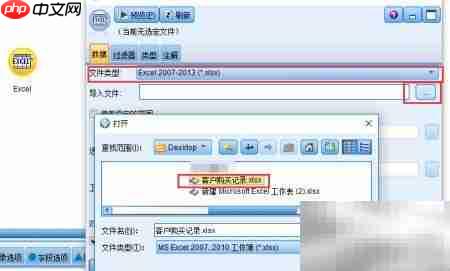
SPSS Modeler设为标志技巧
在日常业务场景中,我们经常会接触到客户交易明细类数据,这类数据一般由客户编号(id)和所购商品名称两列构成。当需要将商品信息由垂直方向的逐条记录转换为水平方向的多列展示时,虽然excel的数据透视表功能可以实现该需求,但在处...