在word文档中添加商务金融营销类图标的步骤说明
1、 启动Word程序并打开目标文档,界面如下所示。

2、 切换至“插入”选项卡,按照下图指引进行操作。

3、 在功能区中选择“图标”按钮,进入内置图标资源库,界面如下。

4、 在分类筛选栏中点击“商业”或“营销”类别,浏览并定位商务与金融相关图标,操作示意如下。

5、 从列表中选中所需图标,单击确认插入,具体操作参见下图。
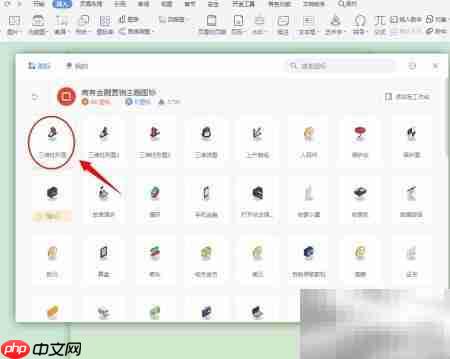
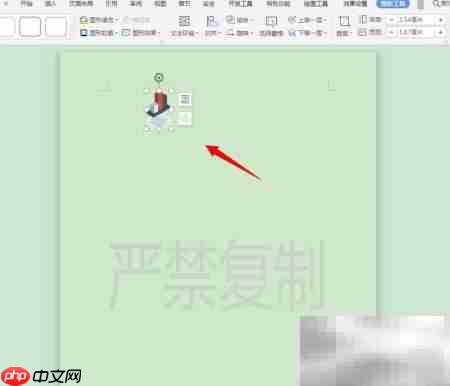
6、 插入后可调整大小、颜色及位置,并完成最终编辑,效果如图所示。


在word文档中添加商务金融营销类图标的步骤说明
1、 启动Word程序并打开目标文档,界面如下所示。
2、 切换至“插入”选项卡,按照下图指引进行操作。
3、 在功能区中选择“图标”按钮,进入内置图标资源库,界面如下。
4、 在分类筛选栏中点击“商业”或“营销”类别,浏览并定位商务与金融相关图标,操作示意如下。
5、 从列表中选中所需图标,单击确认插入,具体操作参见下图。
6、 插入后可调整大小、颜色及位置,并完成最终编辑,效果如图所示。
本文由 @admin 于 2026-01-20 发布在 叮当号,如有疑问,请联系我们。
本文链接:https://blog.dingdanghao.com/18236.htm