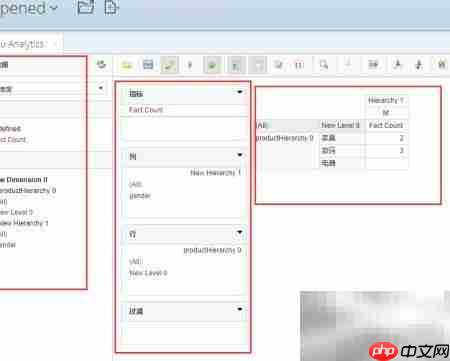
构建多维度立体化数据报表
1、 建立名为public的数据库,并设置字符集为UTF-8
2、 /*
3、 */
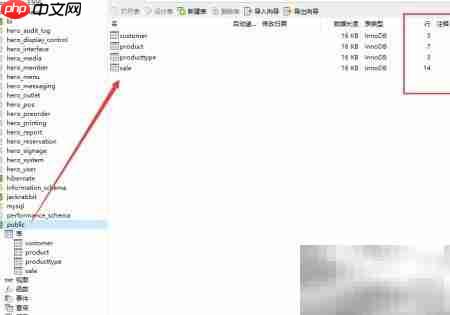
4、 在产品表中新增一条记录:编号为1,所属类别ID为1,产品名称为“洗衣机”。
5、 将“电视机”信息写入产品表,其编号设为2,类别ID为1。
6、 向产品表插入一条新记录:编号为5,类别ID为2,产品名称为“数码相机”。
7、 插入一条产品记录:编号为6,类别ID为3,产品名称为“椅子”。
8、 向产品表中添加一条记录:编号为7,类别ID为3,产品名称为“桌子”。
9、 在产品类型表中插入数据:编号为1,类型名称为“电器”。
10、 向产品类型表中插入一条记录:编号为2,类型名称为“数码”。
11、 向产品类型表中插入编号为3、类型名称为“家具”的记录。
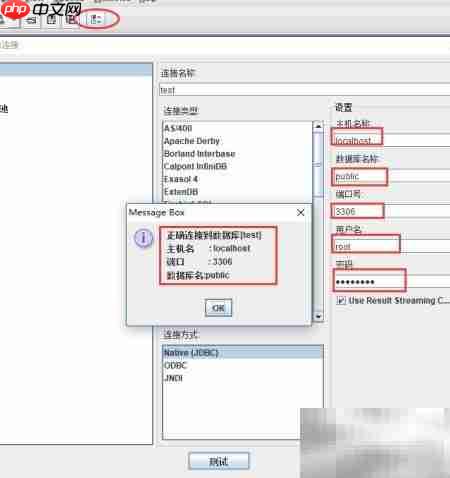
12、 启动psd工具中的workbench.bat文件,双击运行后,点击连接数据库按钮完成连接。
13、 仔细研读《官方mondrianschema编写指南.pdf》,重点掌握Cube的核心定义与构建流程,深入领会多维数据模型的设计逻辑及其实际应用场景。
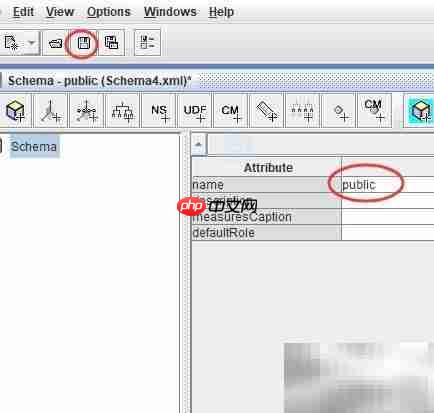
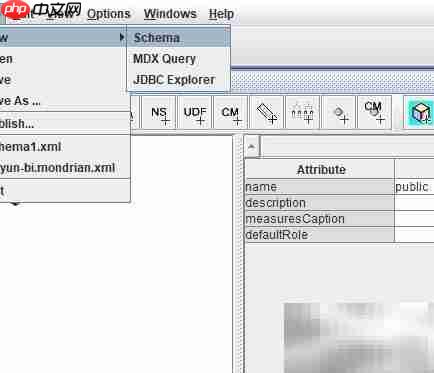
14、 创建Cube结构,依照图示步骤操作,新建一个Schema配置。
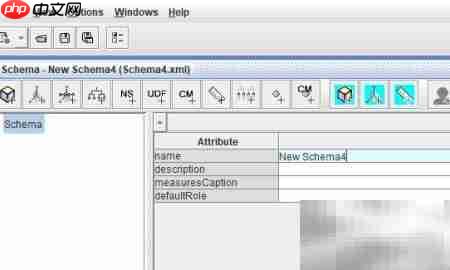
15、 将该Schema命名为public,并保存至本地指定目录,生成标准XML格式文件,以供saiku系统解析调用。
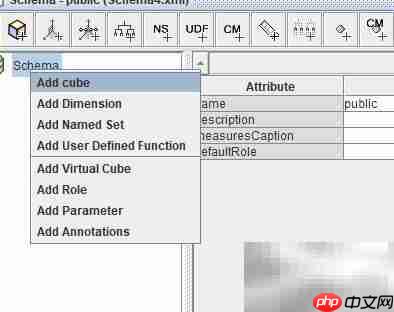
16、 添加用于数据分析的立方体(Cube)组件
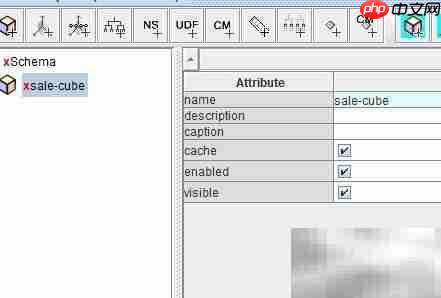
17、 修改立方体的显示名称
18、 补充事实表相关字段定义
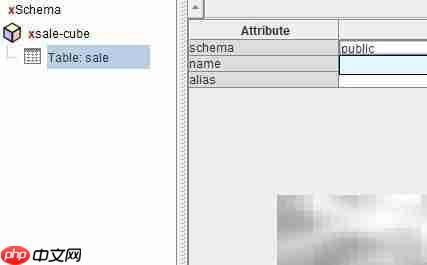
19、 指定销售表作为核心事实表
20、 扩展维度结构
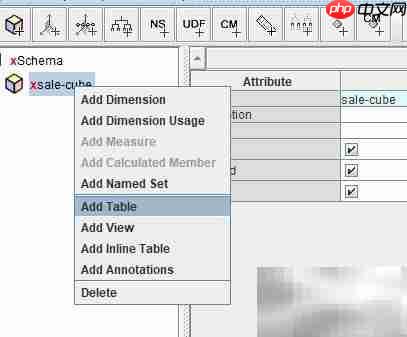
21、 采用相同方式,构建用户维度表结构。
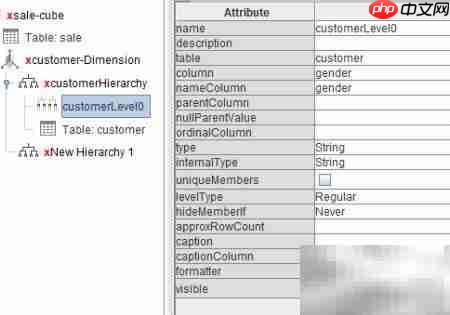
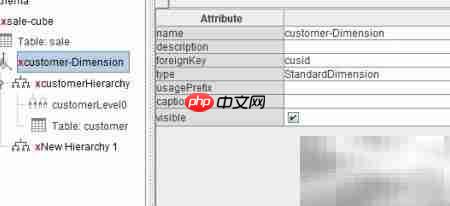
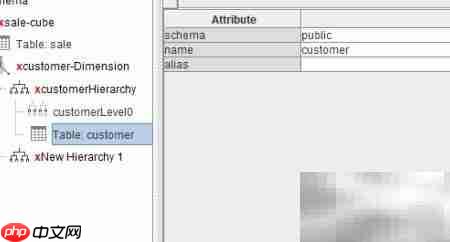
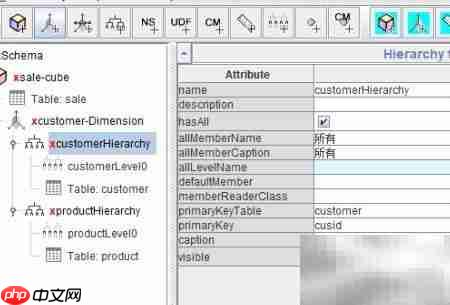
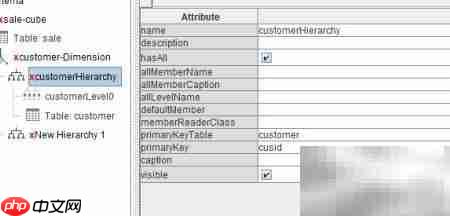
22、 执行功能验证测试
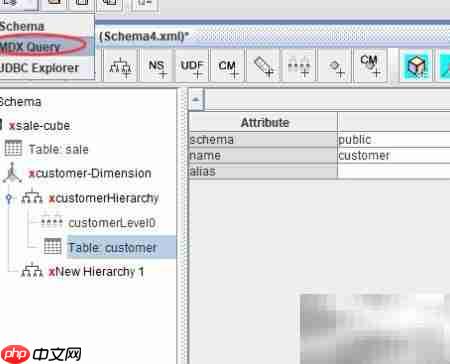
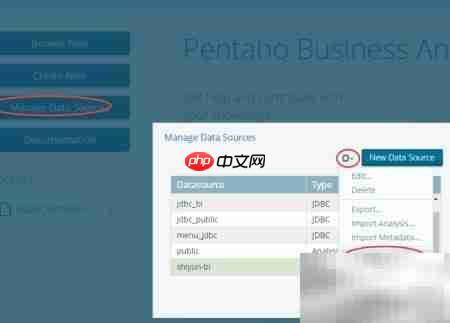
23、 登录BI后台管理界面,在数据源配置中新增对public数据库的连接设置。
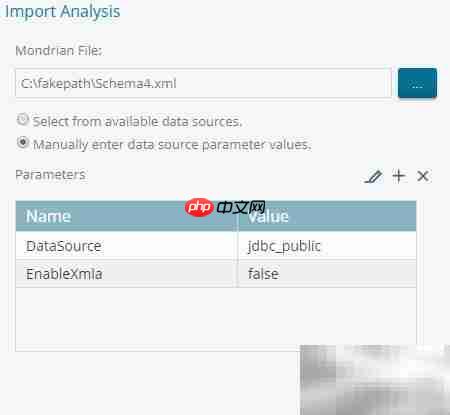
24、 导入并加载已创建的Cube XML配置文件
25、 构建并发布立方体可视化视图

26、 自定义前端展示界面样式与布局