

首先确认设备是否连上路由器,检查网线或Wi-Fi连接是否正常,确保IP地址与路由器在同一网段(如192.168.1.x),避免IP冲突;若使用静态IP,需保证不与路由器地址冲突。其次排查浏览器缓存问题,可清除缓存、更换浏览器...
网站首页 > 192.168.1.1
-
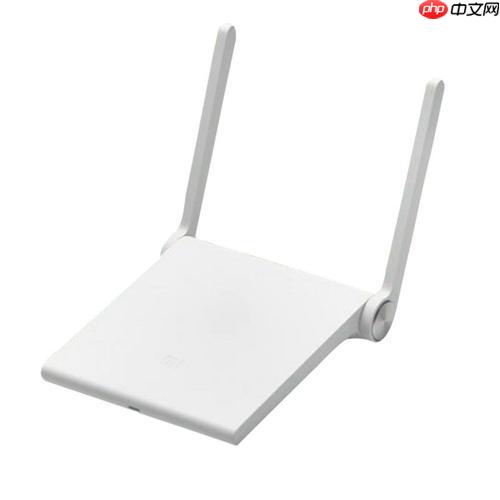
为什么无法打开192.168.1.1?解决连接问题的常见方法有哪些?
-
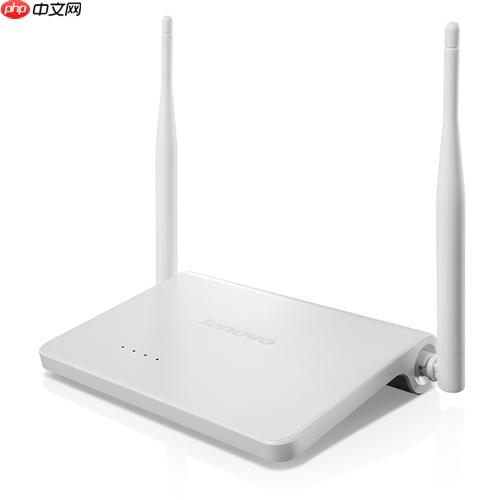
192.168.1.1默认登录账号密码 192.168.1.1 管理员初始密码大全
首先查看路由器底部标签获取默认登录信息,若无标签则按品牌尝试常见组合,如TP-Link用admin/admin,运营商设备用特定账号密码,最后可重置路由器恢复出厂设置。 手机wifi优化工具:☞☞☞☞立即下载☜☜☜☜☜ 电脑...
-
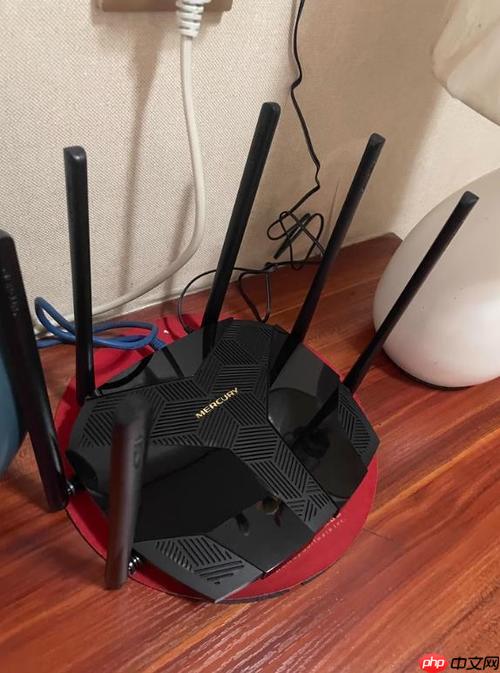
192.168.1.1查看连接设备数量 192.168.1.1 管理已连接用户方法
答案:通过192.168.1.1登录路由器管理界面,可查看并管理连接设备。首先确保设备接入Wi-Fi,浏览器输入192.168.1.1,输入管理员账号密码(如admin/admin),忘记密码可重置路由器。登录后进入“设备管...
-
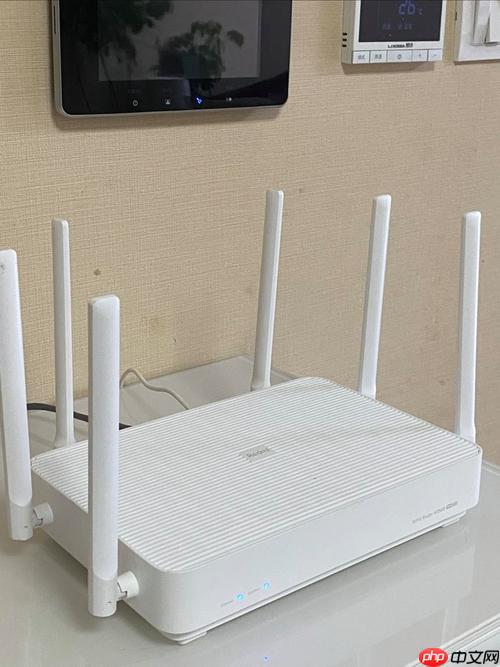
192.168.1.1修改内网IP地址 192.168.1.1 局域网网段更改步骤
首先通过Web管理界面登录路由器,将LAN IP从192.168.1.1更改为新地址如192.168.2.1,保存后重启;若无法登录,可长按Reset键复位设备,再通过初始设置向导重新配置IP;此外,部分品牌支持专用配置工具...
-
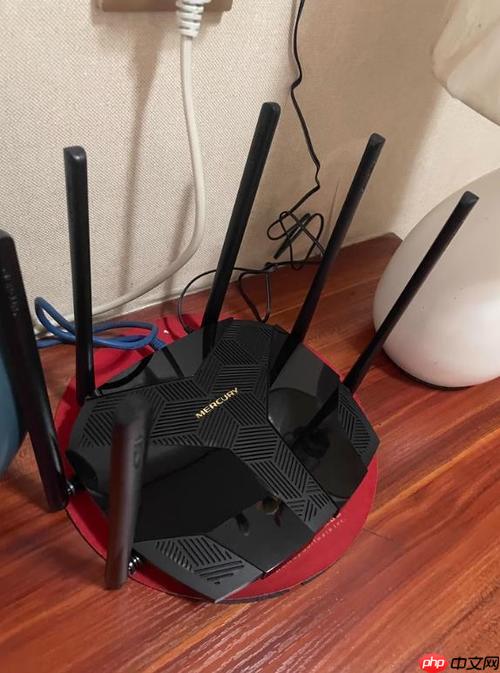
192.168.1.1限制网速设置方法 192.168.1.1 路由器带宽控制教程
通过192.168.1.1登录路由器,启用IP带宽控制并设置总带宽,添加指定IP的上下行限速规则,结合QoS智能分配优先级,绑定IP与MAC地址防止变动,最后重启路由器使限速策略生效。 如果您希望在局域网内对特定设备的网络...
-
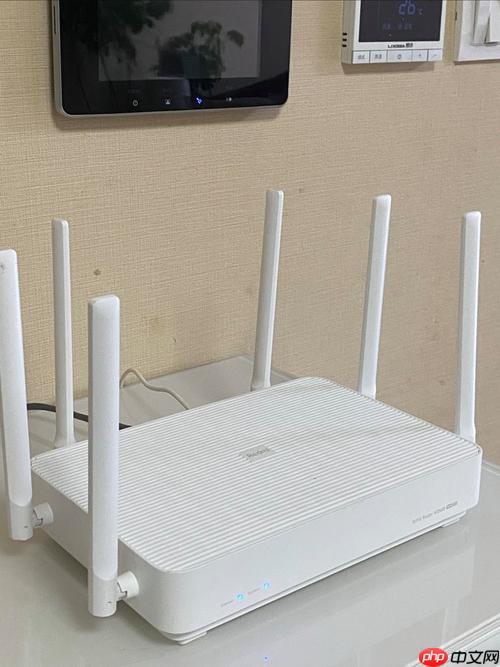
192.168.1.1路由器桥接设置 192.168.1.1 无线中继扩展网络方法
通过设置副路由器为无线中继模式可扩展网络覆盖,首先记录主路由器的SSID、密码等信息,登录副路由器管理界面(192.168.1.1),将其IP改为192.168.1.2避免冲突,启用WDS扫描并连接主路由器Wi-Fi,输入密...
-
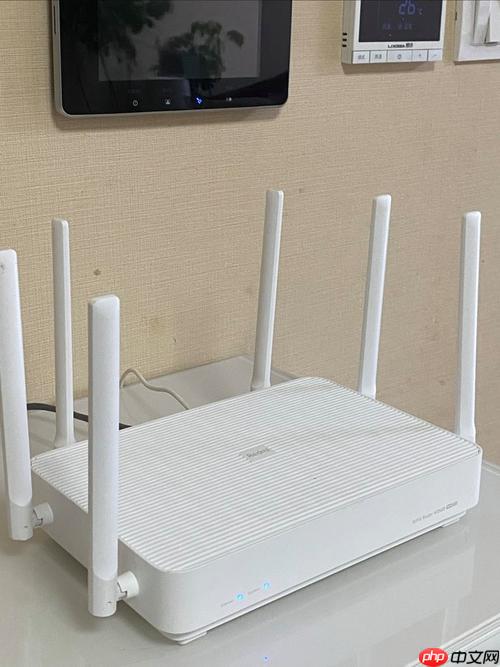
192.168.1.1动态DNS设置配置 192.168.1.1 花生壳域名解析教程
首先配置路由器DDNS服务,通过花生壳实现动态公网IP与固定域名绑定。登录192.168.1.1管理界面,注册并激活花生壳账号,获取免费二级域名及API密钥。在路由器中启用内置花生壳客户端或自定义DDNS更新URL,填入账号...
没有更多内容