

电脑运行windows 10版本14316,计划清理documents and settings文件夹。但在打开系统盘并尝试双击该目录时,系统弹出访问被拒提示或报错信息,无法正常进入执行清理操作,具体成因需进一步分析与处理。
1、 在Windows 10环境下,当用户试图访问C盘中的Documents and Settings文件夹时,资源管理器会显示“无法访问C:\Documents and Settings”及“拒绝访问”的错误提示。该路径是为兼容旧版Windows(如XP)而保留的符号链接/重定向目录,实际已被Users文件夹替代,且默认设为隐藏+系统保护状态,普通账户无权直接浏览或修改,必须借助管理员权限或命令行方式介入。
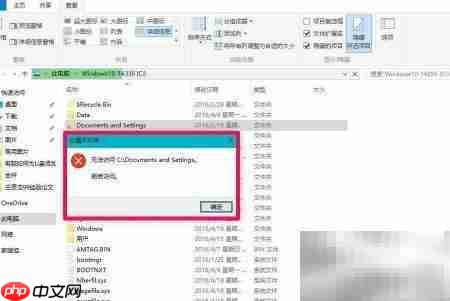
2、 解决Windows 10中Documents and Settings不可访问问题的方法之一:通过文件夹属性的安全选项卡,手动调整权限配置,将当前登录用户的权限提升至“完全控制”,从而获得合法访问权限。
3、 Documents and Settings属于系统关键兼容性目录,不仅默认隐藏,还受到NTFS权限策略严格限制,禁止常规用户读取或写入。
4、 操作步骤如下:
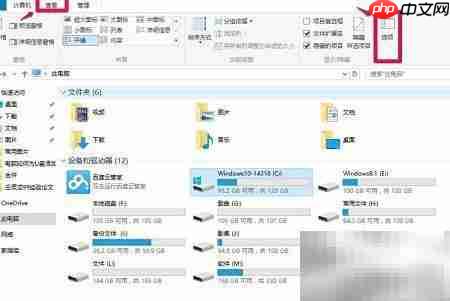
5、 启动文件资源管理器,点击顶部菜单栏的“查看”选项,再选择右侧“选项”按钮(即“文件夹和搜索选项”)。
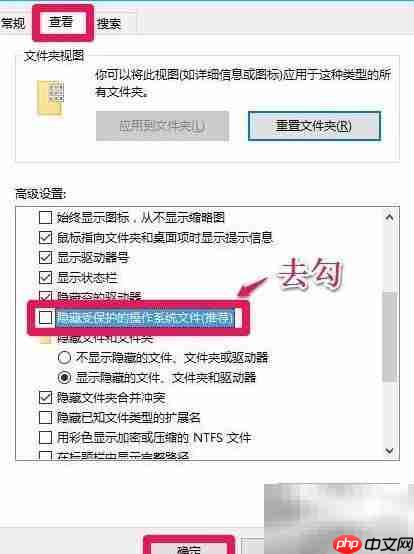
6、 在弹出的“文件夹选项”窗口中,切换至“查看”标签页,在“高级设置”列表中找到“隐藏受保护的操作系统文件(推荐)”,取消其勾选状态,随后点击“应用”并确认更改。
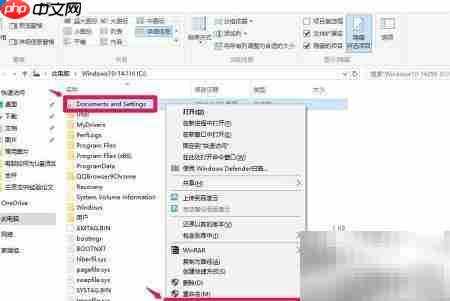
7、 返回C盘根目录,右键单击Documents and Settings文件夹,从上下文菜单中选择“属性”。
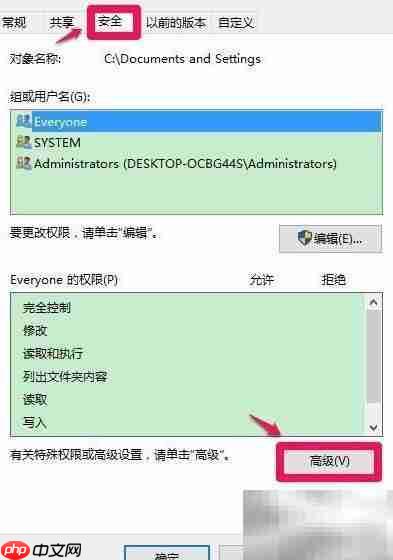
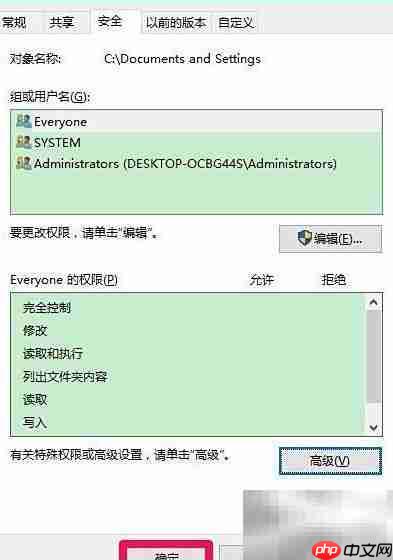
8、 进入属性界面后,切换到“安全”选项卡,点击下方“高级”按钮以进入深层权限管理。
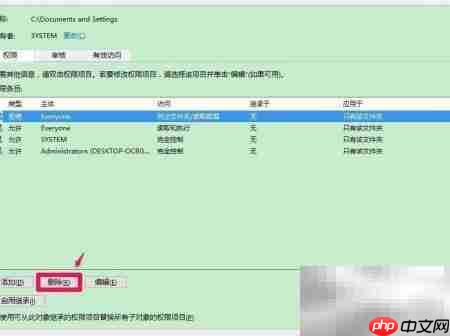
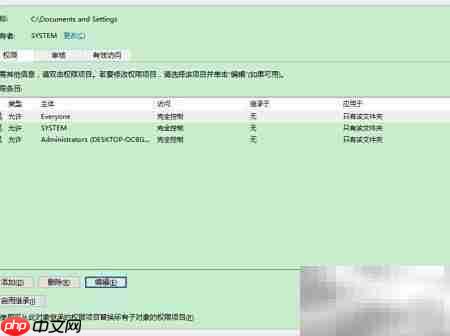
9、 在“高级安全设置”窗口中,定位到权限条目中带有“拒绝 - 所有人”的规则项,选中后点击“编辑”进行权限修正。
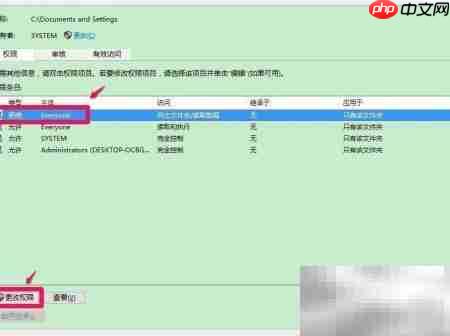
10、 点击“编辑”后,系统将显示权限编辑面板,勾选对应操作选项并继续下一步。
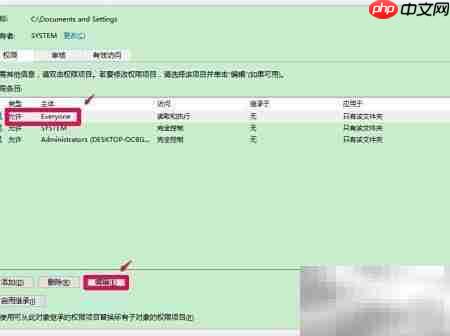
11、 在权限列表中找到“允许 - 所有人”,点击后选择“编辑”以自定义该主体的具体权限范围。
12、 此时出现“权限项目”对话框,在基础权限区域勾选“完全控制”,完成后点击“确定”保存设定。
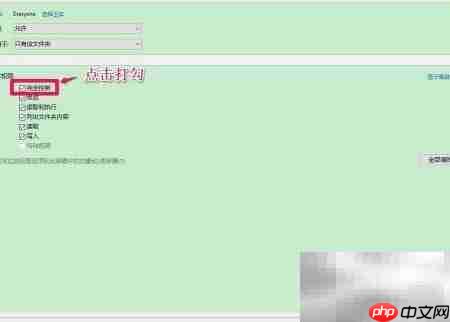
13、 回到高级安全设置界面,依次点击“应用”与“确定”按钮,使新权限立即生效。
14、 返回Documents and Settings的常规属性窗口,点击“确定”关闭整个设置流程。
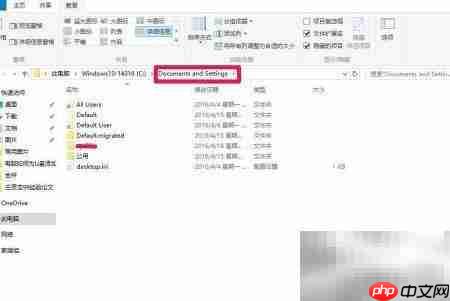
15、 再次打开资源管理器,导航至C盘,双击Documents and Settings文件夹即可顺利进入。
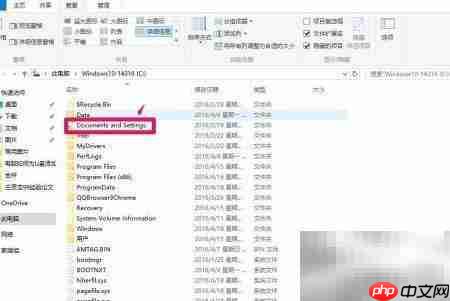
16、 此时Documents and Settings文件夹已可正常展开浏览,不再出现访问受限提示。
17、 上述即为Windows 10系统下解决Documents and Settings文件夹无法打开问题的完整方案,供有需要的用户参考使用。







