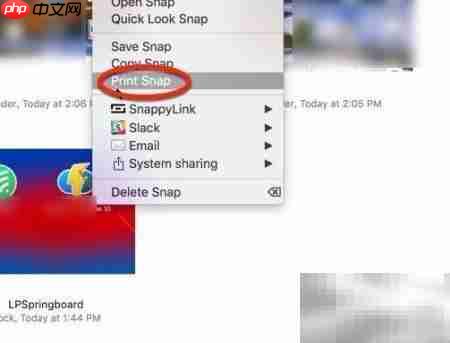
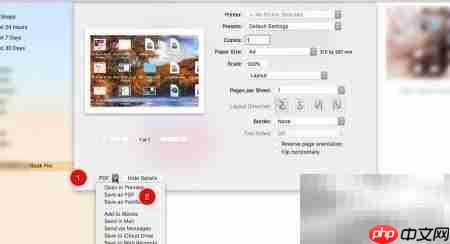
安装并启动应用程序

1、 通过Dock栏进入App Store,在右上角的搜索框中键入“snappy”,按下回车键进行搜索;在结果列表中定位该应用,点击“获取”按钮即可开始安装。此软件完全免费,只需确保已登录您的Apple ID,即可顺利完成下载与安装流程。

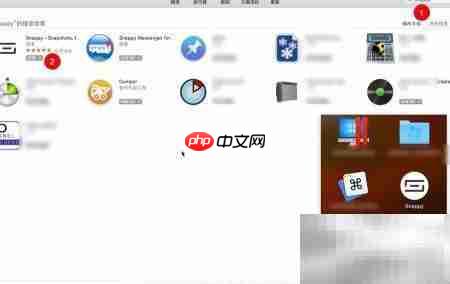
Snappy for Mac使用设置指南  第1张

Snappy for Mac使用设置指南  第2张

2、 自定义快捷键设置

Snappy for Mac使用设置指南  第3张

Snappy for Mac使用设置指南  第4张

Snappy for Mac使用设置指南  第5张

Snappy for Mac使用设置指南  第6张

3、 启用开机自启功能

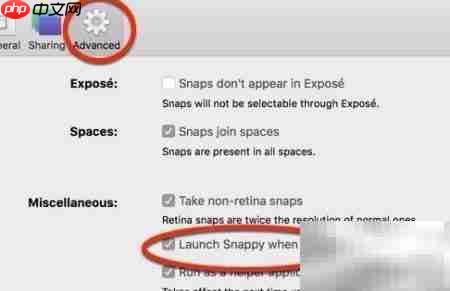
4、 对于高频使用的工具类应用,启用开机自动运行极为重要,它能确保系统启动后立即可用,省去每次手动开启的步骤。安装完成后,点击程序图标打开主界面,进入“偏好设置”→“高级”选项页,勾选“Launch at startup(开机时启动)”即可完成配置。
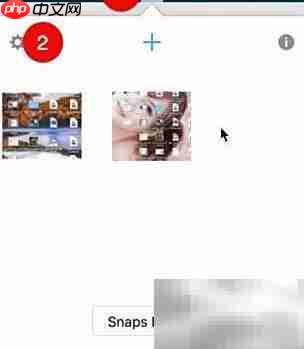
Snappy for Mac使用设置指南  第7张

Snappy for Mac使用设置指南  第8张

Snappy for Mac使用设置指南  第9张

Snappy for Mac使用设置指南  第10张

Snappy for Mac使用设置指南  第11张

Snappy for Mac使用设置指南  第12张

Snappy for Mac使用设置指南  第13张

Snappy for Mac使用设置指南  第14张

5、 全网页截图功能

Snappy for Mac使用设置指南  第15张

Snappy for Mac使用设置指南  第16张

Snappy for Mac使用设置指南  第17张

Snappy for Mac使用设置指南  第18张

Snappy for Mac使用设置指南  第19张

Snappy for Mac使用设置指南  第20张

Snappy for Mac使用设置指南  第21张

Snappy for Mac使用设置指南  第22张