在使用adams开展模型构建与仿真分析过程中,科学地配置模型文件的默认保存路径十分关键。这一设置不仅能显著提升建模效率,还能增强文件组织性与可追溯性。接下来将逐步讲解adams中模型保存路径的设定方法。
首先,启动Adams软件,并等待主界面加载完成。
在主界面顶部菜单栏中,定位并单击“File”选项。
在展开的下拉列表中,选择“Preferences”命令。该操作将引导用户进入系统级参数配置界面。
进入Preferences窗口后,界面左侧或顶部通常会列出多个功能模块分类。请从中找到并点击“Working Directory”相关设置项——此处即为指定模型默认存储位置的核心区域。

在“Working Directory”设置行右侧,会显示当前路径文本框,并附带一个带有文件夹图标的“Browse…”按钮。点击该按钮即可调出系统标准文件选择对话框。
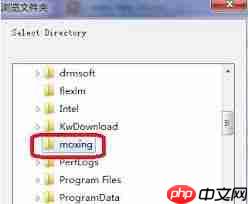
在弹出的资源管理器窗口中,导航至你预先规划好的目标文件夹(例如:D:\ADAMS_Projects\Car_Suspension),该路径可设为本地磁盘中任意合法目录,建议专用于Adams项目归档,以利于统一维护。
确认目标文件夹后,点击“确定”或“OK”完成路径选取。此时,“Working Directory”字段将实时刷新为所选路径。
完成上述配置后,后续所有新建模型执行“Save”或“Save As”操作时,Adams将自动默认跳转至该目录,无需重复手动定位,有效减少操作步骤。
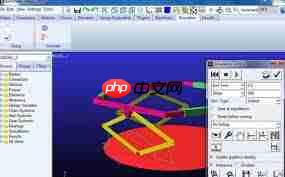
值得一提的是,采用统一且结构清晰的保存路径策略,有助于实现多项目模型的层级化管理。当需复用历史模型、协同共享或进行版本比对时,能迅速锁定对应工程文件所在位置,大幅提升响应速度。同时,良好的路径规范也有助于规避因随意存放引发的文件冗余、误删或命名冲突等问题,从而保障数据安全与工作连续性。综上所述,合理设定Adams模型默认保存路径虽属基础操作,却是保障建模流程高效、稳定运行的重要前提。