前两节已全面讲解了如何在vmware虚拟环境中部署centos 6.3 linux操作系统。
1、 访问XSHELL官网下载其免费版本,安装完毕后直接运行程序即可启用。
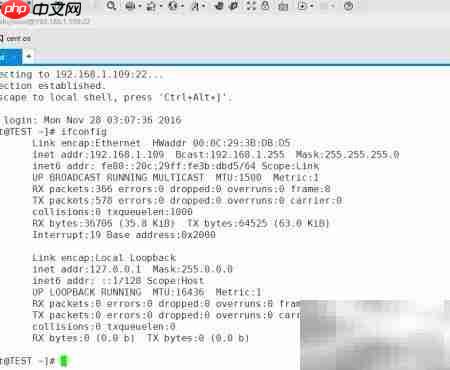
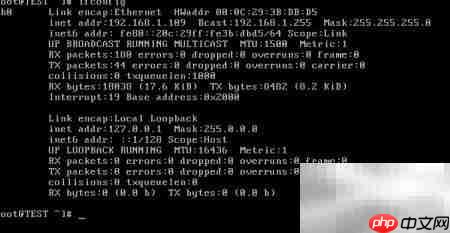
2、 启动已配置好的CentOS 6.3虚拟机,使用root账户登录系统,在终端中执行ifconfig命令查看网络接口信息,确认当前分配的IP地址为192.168.1.109,该地址位于本地局域网网段内。
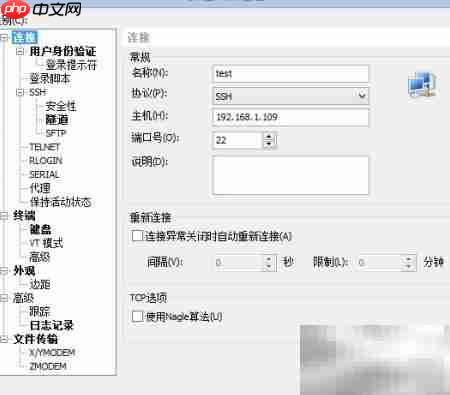
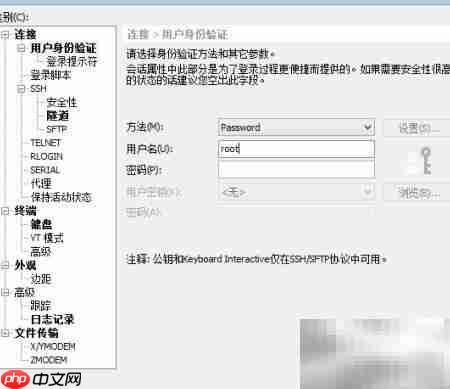
3、 在同一局域网内的任意一台Windows主机上打开XSHELL客户端,点击左上角“新建”按钮创建新会话。连接名称设为test,目标主机IP填写192.168.1.109,协议类型选择SSH,端口保持默认值22。进入用户认证设置界面,可填写登录用户名(非必填),密码字段通常留空。全部设置完成后点击“确定”,完成连接配置。
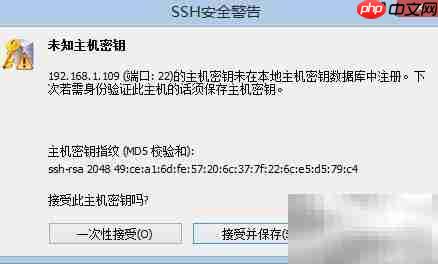
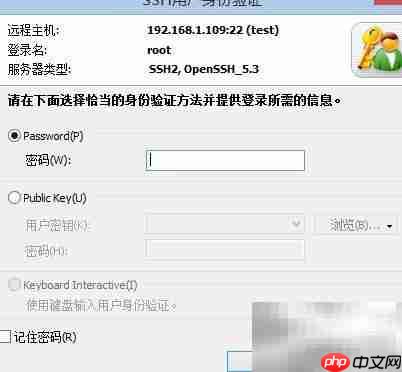
4、 在XSHELL主界面中,双击刚创建的test连接条目,启动远程会话。首次连接时将弹出SSH安全提示,选择“接受并保存”密钥。随后输入登录密码;若之前未指定用户名,则需先键入用户名再按回车,接着输入对应密码,验证通过后即成功接入。
5、 连接建立成功,现已实现对Linux服务器的远程访问与控制,可自由执行各类命令操作!