

mac电脑连接网络打印机问题已成功解决,现将操作步骤分享如下,适用于施乐docucentre-iv c2265型号,设置简单,可快速实现无线打印功能。
1、首先安装事先下载好的驱动程序。
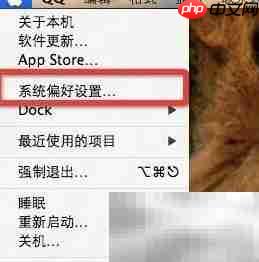
2、点击屏幕左上角的苹果菜单,从下拉选项中选择“系统偏好设置”。
3、也可直接点击Dock栏中的“系统偏好设置”图标进入。
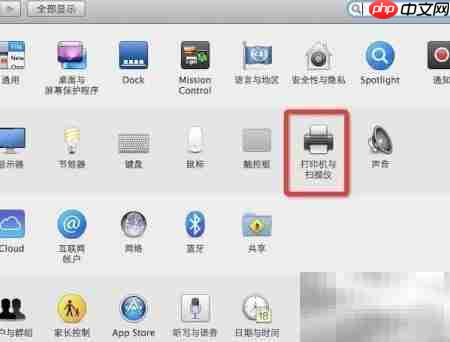
4、打开系统偏好设置后,点击“打印机与扫描仪”图标。
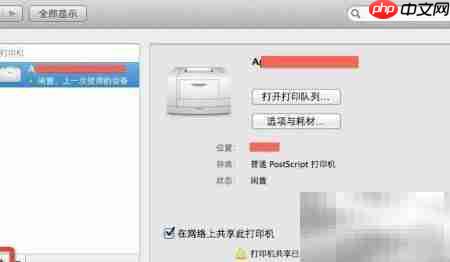
5、在打印机与扫描仪界面中,点击打印机列表下方的“+”按钮以添加新设备。
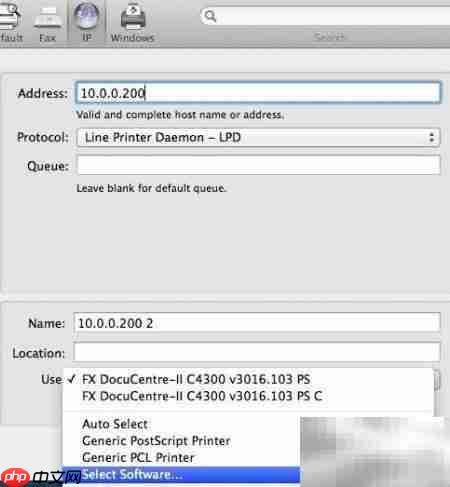
6、在弹出的添加窗口中,切换至“IP”标签页。
7、输入打印机的IP地址或主机名,以便系统定位设备。
8、协议选择“行式打印机守护进程(LPD)”。
9、队列一栏可保持空白,无需填写。
10、在名称栏中填写打印机品牌及型号,或自定义一个易于识别的名称。
11、可选填写打印机所在位置信息,便于多设备管理。
12、选择并安装适用于 Mac OS X 的 FX 打印机驱动程序版本 1.5,确保打印功能正常运行。
13、确认所有信息无误后,点击“添加”按钮。
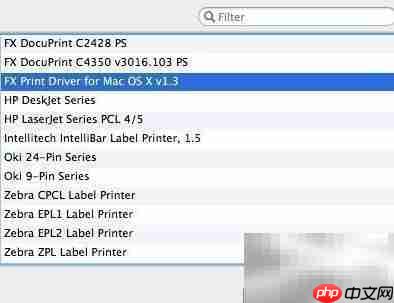
14、当出现“正在设置打印机名称”的提示时,点击“好”完成确认。
15、返回打印机与扫描仪界面,即可看到新添加的打印机已出现在列表中。
16、打开Word或其他文本编辑软件,同时按下 Alt + Cmd + P 快捷键。
17、进入作业记账设置界面,配置用户相关信息。
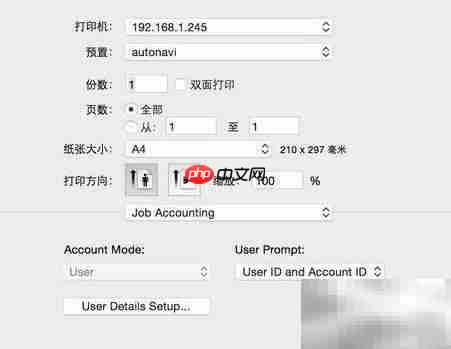
18、在“指定作业负责人姓名”处,选择并输入当前使用者姓名。
19、输入打印机对应的账户名和密码;如使用域账号,请在域名栏填写正确的域名信息,具体可联系公司IT部门获取。
20、点击“OK”确认提交。
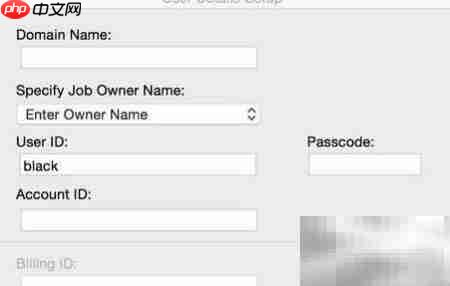
21、最后保存设置并命名配置方案,整个添加流程即告完成。







