在steam平台上,焕然一新的界面设计能显著提升操作体验与视觉感受。接下来,我们将为你逐步讲解如何启用并自定义这一全新界面。
首先,请启动Steam客户端,并确认已更新至最新版本——这是成功启用新界面的前提条件。
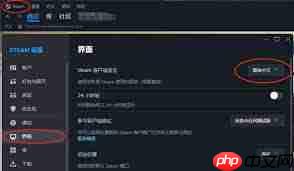
登录Steam后,点击左上角的“Steam”主菜单,在展开的下拉列表中,选择“设置”进入配置中心。
在设置窗口左侧的导航栏中,找到并点击“界面”选项卡,即可进入界面个性化设置页面。
该页面集中展示了多项影响视觉呈现与交互逻辑的关键选项。
例如,“使用大字体”功能开启后,所有文字内容将自动放大,对视力敏感或偏好高可读性的用户尤为友好。

“在任务栏通知区域显示Steam”则控制客户端是否在系统任务栏右下角常驻图标,便于快速唤起或最小化,可根据个人工作流自由启停。
而最核心的设置项当属“选择界面布局”——它直接决定了你日常使用的整体视觉结构与功能组织方式。
Steam目前提供三种主流布局方案:
- “紧凑模式”:元素排布更为密集,信息密度更高,适合小尺寸屏幕或追求高效操作的用户;
- “经典模式”:延续原有经典UI逻辑,保持熟悉的导航路径与按钮位置,适合习惯旧版交互的老玩家;
- “新界面”:即本次升级的重点所在。启用后,界面将全面重构:左侧固定侧边栏整合库、社区、商店、好友等高频入口,分类清晰、响应迅速;游戏库采用卡片式展示,实时呈现运行状态、更新进度与成就概览;社区板块优化信息流排序,好友动态、群组讨论、创意工坊等内容触手可及;商店页则强化了推荐逻辑与搜索精准度,助你更快锁定目标游戏。
此外,在“界面”设置页底部还设有“启用实验性Steam界面”复选框。勾选后,你可能提前体验到尚未正式发布的前沿功能与界面调整,但需注意其可能存在兼容性或稳定性方面的临时问题,建议进阶用户或愿意参与反馈的玩家酌情开启。
完成全部配置后,点击右下角“确定”按钮保存更改。稍作等待,Steam将自动应用新设定,带你步入更现代、更智能的数字游戏世界。无论是浏览海量游戏、管理本地库,还是深度参与社区互动,全新界面都将让每一步操作更加流畅自然。立即动手,打造专属于你的Steam视觉与交互体验吧!