本文介绍如何在windows 7操作系统中禁用驱动程序强制数字签名的步骤。
1、 同时按下键盘上的Win键与R键,打开“运行”对话框。

2、 在运行窗口中输入命令 gpedit.msc。
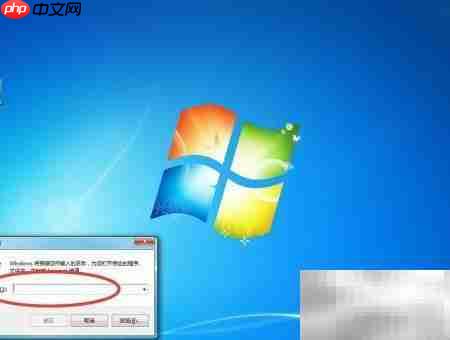
3、 输入完成后,点击“确定”按钮,以启动本地组策略编辑器。

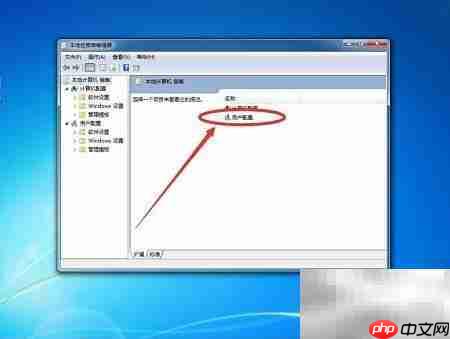
4、 进入组策略编辑器界面后,在右侧找到并双击“用户配置”选项进行下一步设置。
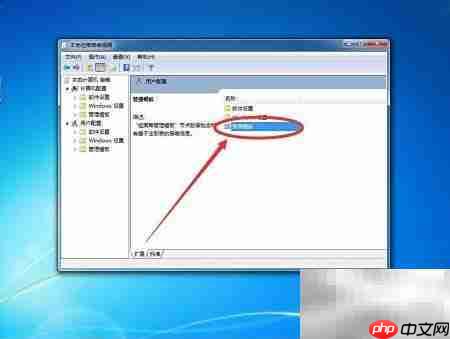
5、 双击进入管理模板功能模块。
6、 进入管理模板后,双击打开“系统”设置项。

7、 在系统设置中,双击“驱动程序安装”中的相关策略选项。
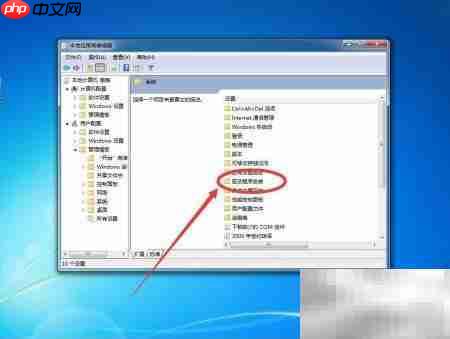
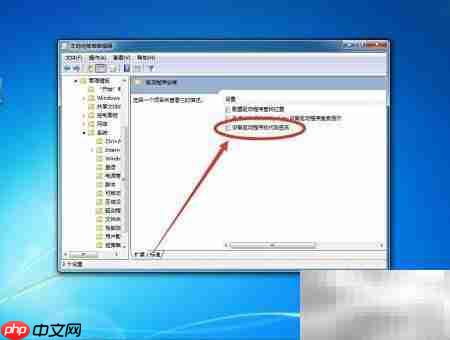
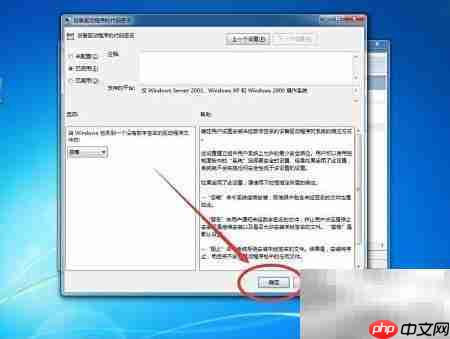
8、 当安装未签名的驱动程序时,需定位到“设备驱动程序代码签名”设置项并双击打开。
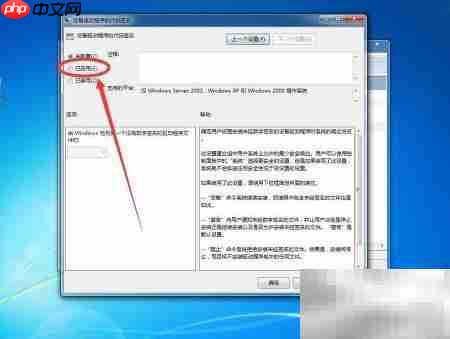
9、 打开代码签名设置窗口后,选择左上角的“已启用”单选按钮。
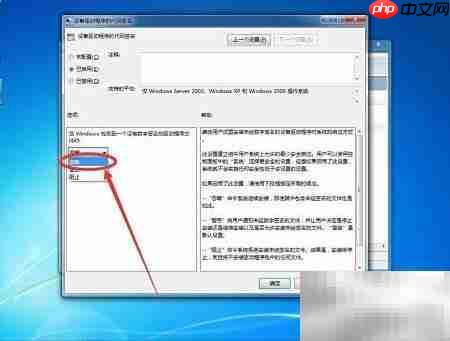
10、 点击下方“行为”下拉菜单旁的箭头,展开可选操作项。

11、 在下拉列表中选择“忽略”这一选项,表示允许安装无有效签名的驱动。
12、 设置完成后,点击窗口右下角的“确定”按钮保存更改。
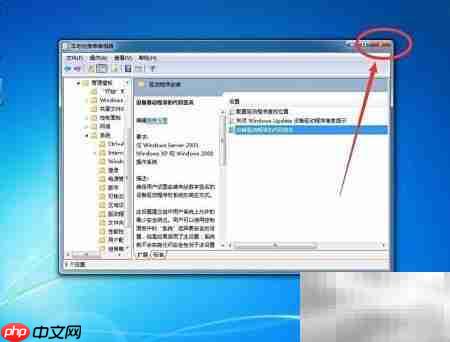
13、 最后关闭组策略编辑器,点击右上角红色“×”按钮退出,即可防止系统在安装驱动时弹出数字签名强制验证提示。