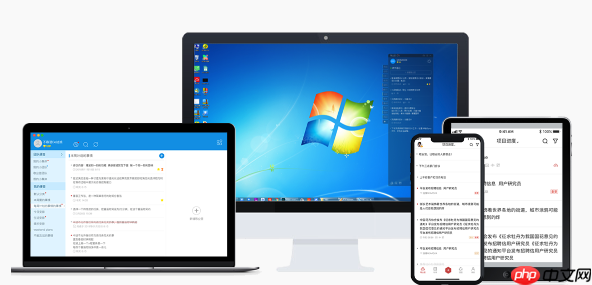
B站调画质需三步:播放时点齿轮图标选清晰度;设置中关闭自动调节并固定默认画质;开启硬件加速提升高画质流畅度。大会员可选4K或1080P高码率,普通用户最高1080P。

直接点开视频,点击右上角齿轮图标就能调画质。大会员能选1080P高码率或4K,普通用户最高到1080P(部分视频支持)。关键不是“能不能选”,而是“选完会不会被自动降级”——得关掉自动调节。
播放中实时切换画质
这是最常用的方法,适合临时想换清晰度的情况:
- 播放任意视频,把鼠标移到播放窗口右上角,点击⚙️ 设置图标
- 在弹出菜单里选“清晰度”,会列出当前视频支持的所有档位(如360P、720P、1080P、1080P 高码率、4K)
- 点击你想要的选项,视频会短暂缓冲后以新画质继续播放
- 注意:若没看到高码率或4K,先确认账号已登录且是有效大会员,再试试退出重登
固定默认画质不被自动降级
很多人调完过两秒又变回“自动”,是因为没关自适应。想稳住一个画质,必须手动锁定:
- 进入客户端左下角头像 → “设置” → “播放设置”
- 找到“默认清晰度”,选你常用的档位(比如“1080P 高码率”)
- 务必关闭“自动选择画质”或“智能调节画质”开关
- 保存后,之后所有视频都会优先按这个档位加载,不再随网速跳变
硬件加速提升高画质流畅度
选了4K或1080P高码率却卡顿?可能是解码吃力,开启GPU加速能明显改善:
- 播放视频时,右键画面 → 悬停在“渲染模式”或“解码方式”上
- 选择“硬件加速解码”或“GPU 解码”
- 重启客户端生效;如果出现花屏或黑块,再切回“软件解码”即可
- 该功能对核显或老独显尤其有用,但需系统已安装最新显卡驱动
投屏/外接显示器时的额外注意
用PC投屏到电视或连大屏显示器时,画质可能被限制:
- 确保投屏设备(如电视盒子、Chromecast)支持对应分辨率与HDR
- 在B站客户端设置中,开启“高码率投屏”选项(如有)
- Wi-Fi建议用5GHz频段,有线网络更稳妥;2.4GHz下强行选4K容易反复缓冲
- 部分老旧电视系统不识别B站的高码率流,此时降为1080P普通版反而更稳
基本上就这些。核心就三点:找对齿轮图标选清晰度、进设置关掉自动、根据设备开硬件加速。不复杂但容易忽略那个“自动调节”小开关。