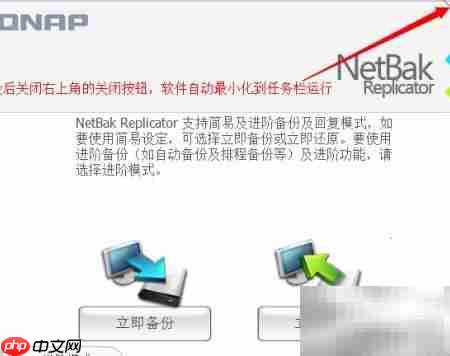
上篇已详述netbak replicator的安装流程,本文将深入解析如何借助该工具高效执行数据备份任务,助力用户实现便捷、可靠的数据防护与存储管理。
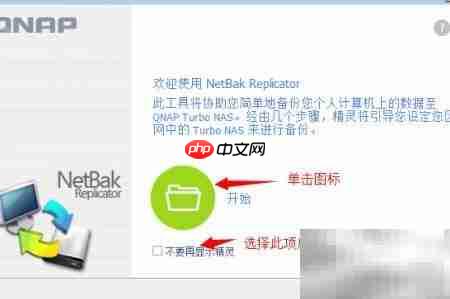
1、 软件安装完成后启动程序,直接点击主界面中的绿色运行按钮即可进入操作流程。
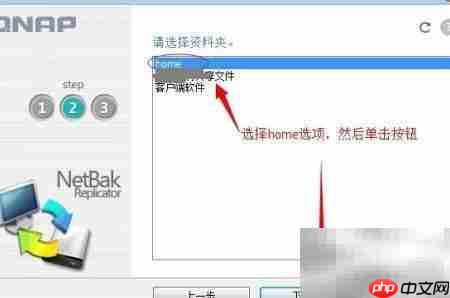
2、 在列表中选择已预先配置好的备份服务器,随后点击“下一步”继续。

3、 从路径选项中选定“home”文件夹——该目录专为局域网用户设计,确保每位成员仅能访问并管理属于自己的备份内容,显著增强数据隐私性与系统安全性。
4、 接下来将跳转至服务器身份验证页面,请准确输入系统分配的用户名及密码,并勾选“记住凭据”选项,最后点击“确认”完成登录。

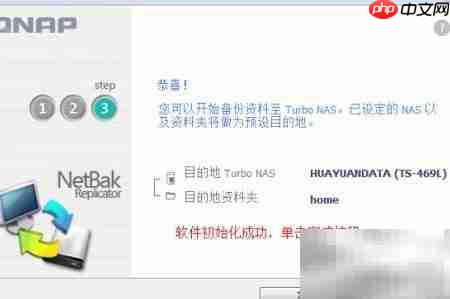
5、 核对当前设定的备份目标路径与文件夹名称是否正确,若发现偏差可随时返回上一步进行修正;确认无误后点击“完成”。
6、 点击界面左侧的“立即备份”按钮,进入后续配置环节。
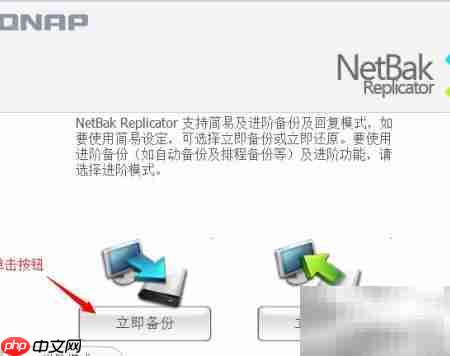
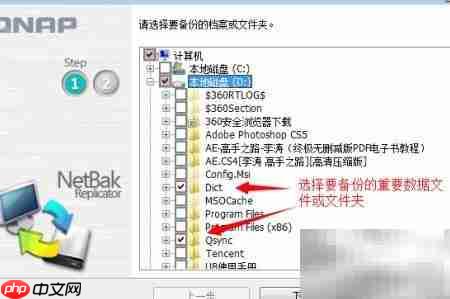
7、 在弹出窗口中勾选需要纳入备份范围的本地文件或文件夹,完成后点击“下一步”。
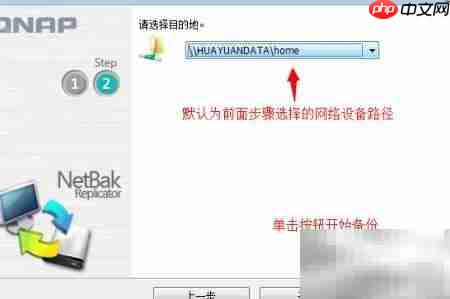
8、 将备份目的地设置为服务器端的“home”目录,配置完毕后点击“开始”启动备份进程。
9、 系统将自动将所选数据上传至服务器指定位置,备份结束后会弹出成功提示框,点击确认即可关闭当前窗口。


10、 备份操作全部完成后,点击窗口右上角的关闭图标,程序将转入后台持续运行,同时在电脑右下角任务栏显示其运行状态图标。