quicktime player 是 macos 系统预装的专业级媒体播放与录制工具,具备出色的兼容性与稳定性。下面将为您详细演示如何在 mac 上利用它高效完成音频录制,整个过程简洁直观,无需额外安装软件,即可快速完成声音采集与本地保存。
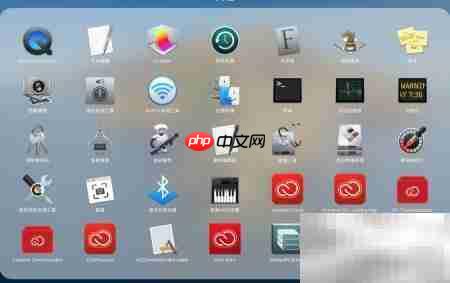
1、 打开启动台(Launchpad)

2、 在启动台中点击“其他”文件夹

3、 进入“其他”文件夹后,找到并点击 QuickTime Player 图标以启动程序

4、 启动后,主界面即为媒体播放窗口

5、 观察顶部菜单栏中的各项功能按钮布局

6、 点击顶部菜单栏中的“文件”选项

7、 在下拉菜单中选择“新建音频录制”

8、 此时将自动弹出专属音频录制控制面板

9、 点击红色圆形录音按钮,正式开始录制

10、 录音过程中,再次点击该按钮即可暂停或停止录制

11、 录制完成后,界面显示已结束状态

12、 返回顶部菜单栏,点击“文件”→“另存为”,进入保存设置

13、 在保存类型中确认选择“仅音频”格式(.m4a)

14、 输入文件名称、指定存储路径,点击“存储”即完成全部操作