vivo手机可通过下拉快捷栏点击截图图标完成截屏,若无该选项可进入设置添加;也可使用电源键+音量减键组合操作,或唤醒Jovi语音助手发出“截个图”指令实现。
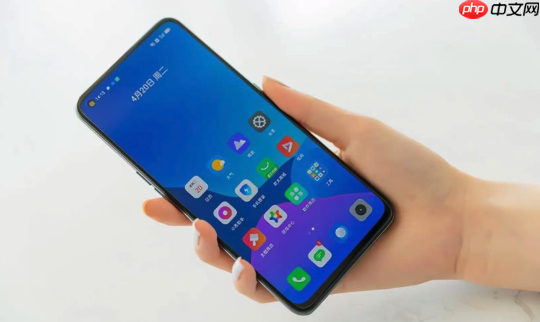
如果您在使用vivo手机时需要快速截取当前屏幕画面,可以通过快捷栏中的截图功能实现。该操作适用于大多数运行Funtouch OS或OriginOS的vivo机型。以下是具体使用方法:
一、通过下拉快捷栏启动截图
部分vivo手机在通知栏中集成了截图快捷方式,用户可以直接从顶部下拉菜单点击完成截图操作。
1、用手指从屏幕顶部向下滑动,打开完整的通知与快捷设置面板。
2、在快捷开关区域查找截图图标,通常以一个矩形带剪刀或屏幕图案表示。
3、点击该图标后,系统会立即对当前屏幕进行捕捉并保存截图。
4、截图成功后,可在相册的“截图”文件夹中查看。
二、启用并添加截图快捷按钮
若快捷栏中未显示截图选项,需进入设置中手动开启并添加至控制中心。
1、打开设置应用,选择“控制中心”或“快捷与辅助”选项。
2、进入“编辑快捷开关”或“自定义控制中心”界面。
3、在可选功能列表中找到“截图”或“超级截图”选项。
4、将其拖动至已启用区域,并保存设置。
5、返回主屏幕后下拉通知栏,即可看到新增的截图按钮。
三、使用组合键替代快捷栏截图
当快捷栏未提供截图入口时,可通过物理按键触发截图功能。
1、同时按住电源键和音量减键约1秒。
2、屏幕闪烁并发出快门声即表示截图成功。
3、松开按键后,截图将自动保存到相册中。
四、调用Jovi语音助手截图
利用语音指令可免手动操作完成截图,适合单手操作场景。
1、唤醒Jovi语音助手,可通过长按电源键或说“小V小V”启动。
2、发出语音命令:“截个图”或“帮我截图”。
3、等待1-2秒,系统执行截图并提示完成。
4、前往相册确认截图内容。