如何在vn剪辑中进行补帧操作?
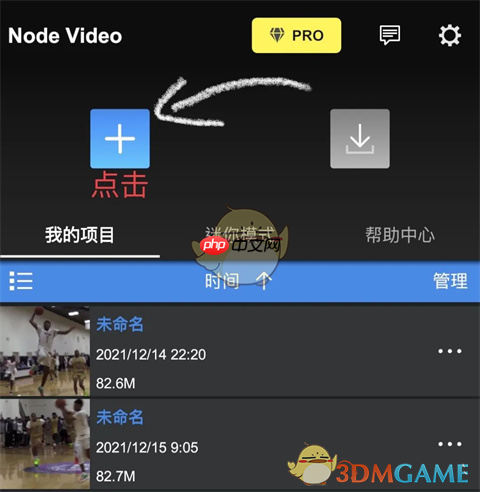
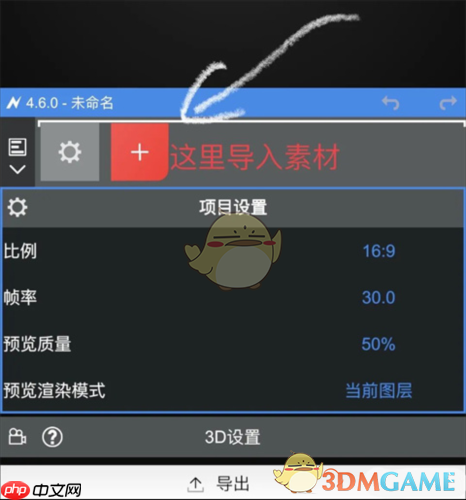
1、首先打开nodevideo应用,点击界面中的➕号,进入剪辑页面并导入所需素材;
2、点击屏幕下方的箭头按钮,开始导入视频文件;
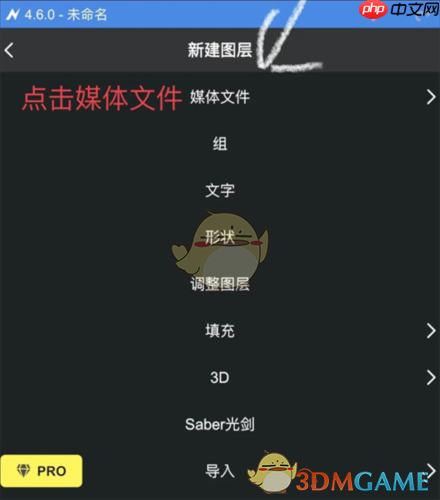
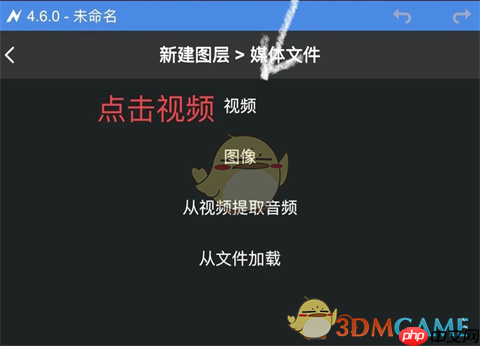
3、选择“媒体文件”选项进入资源库;
4、在媒体库中找到并点击“视频”分类;
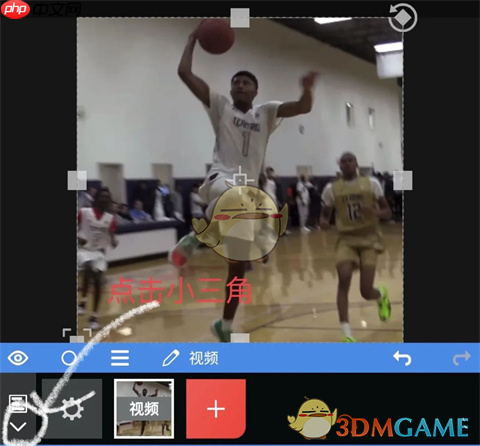
5、选中需要使用的视频素材后,点击左下角的播放三角图标将其添加到时间线;
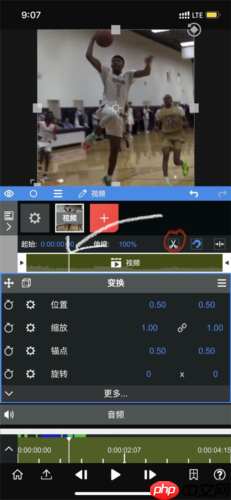
6、拖动进度条至需要补帧的位置,使用红色圈出的“剪刀”工具进行分割操作;
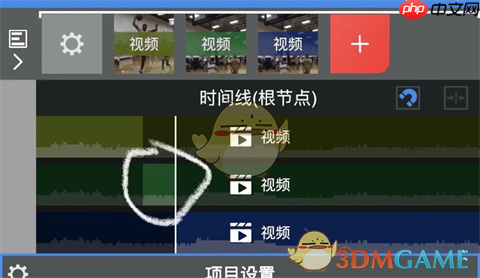
7、完成剪切后,选中需要进行补帧处理的那一段视频片段;
8、进入“伸缩”功能,将参数设置为5.0(此数值可根据实际效果自行调整);
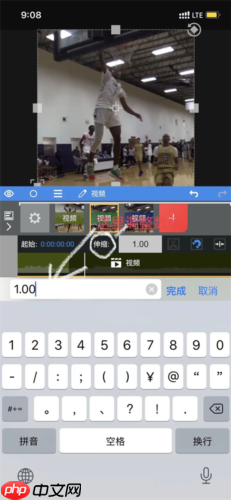
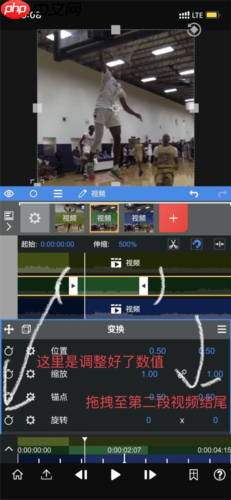
9、参数调整完成后,将后续的一段视频拖动至补帧部分的末尾处进行衔接;
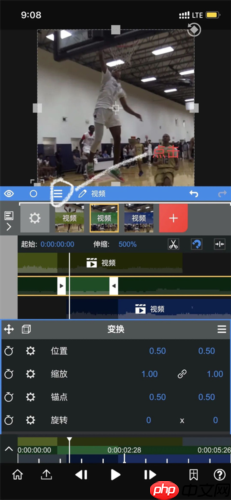
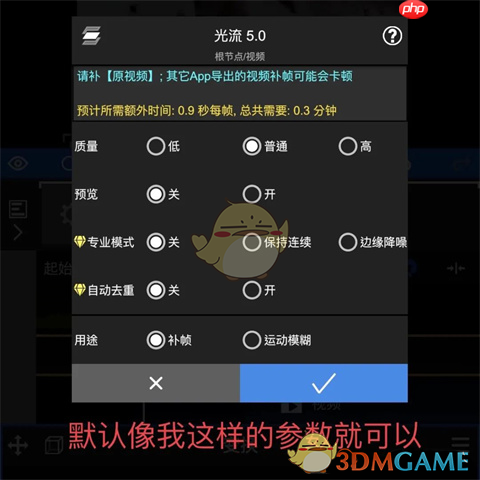
10、点击三条横线菜单按钮,选择“光流法”,并将强度设为5.0,随后确认参数设置;
11、在弹出选项中明确选择“光流5.0”模式;
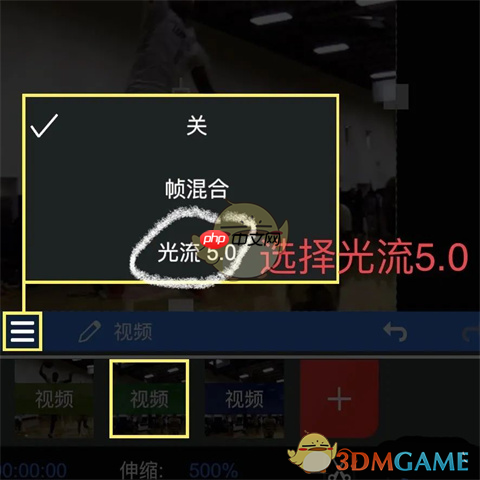
12、保持默认补帧参数即可,参考图示设置完成;
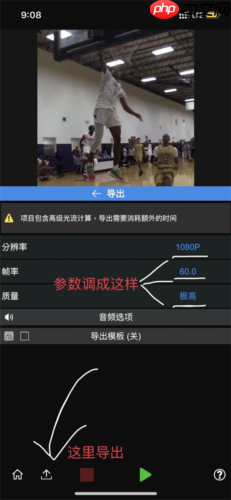
13、进入导出界面,按照图中所示配置输出参数,然后耐心等待几分钟,直到视频渲染导出完成;
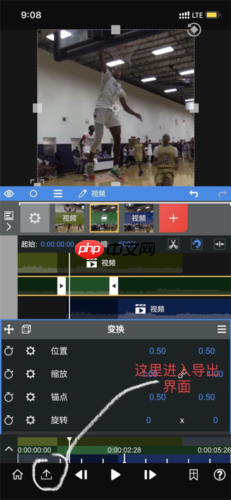
14、最后检查导出参数是否正确,确认无误后点击“导出”按钮即可生成高清流畅视频;