windows 7的备份与还原功能非常实用,但大多数用户在系统正常运行时常常忽略这一重要工具,直到系统出现问题无法启动时才想起要恢复。然而,系统还原的前提是必须已有先前创建的备份,若从未进行过备份,则无法实现有效恢复。因此,提前做好数据备份极为关键。
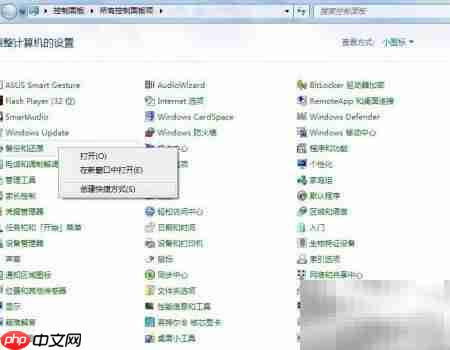
1、 开始→进入管理设置

2、 进入系统与安全设置界面

3、 在系统安全中找到备份与恢复选项

4、 建议立即配置备份计划,保障数据安全,防患于未然,避免重要文件意外丢失。
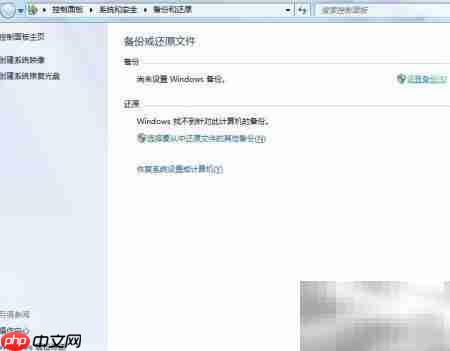
5、 可设定自动备份任务(可选择稍后执行)

6、 推荐将备份存放在移动硬盘等外部设备上,以减少系统提示风险。

7、 若选择网络位置,备份文件可保存至局域网内已共享的其他计算机。
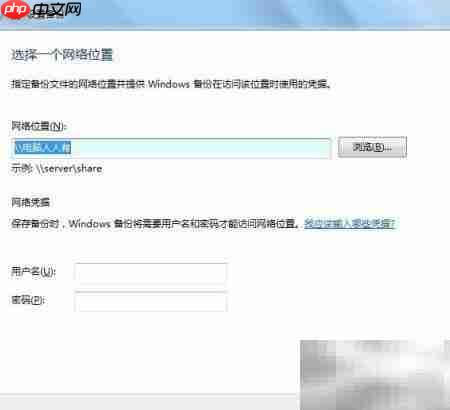
8、 插入移动硬盘后需重新启动备份程序才能识别设备,清除旧备份后点击下一步继续。

9、 如不确定如何配置,建议选择“让Windows决定”(推荐模式);也可手动选择所需内容,完成后点击下一步。
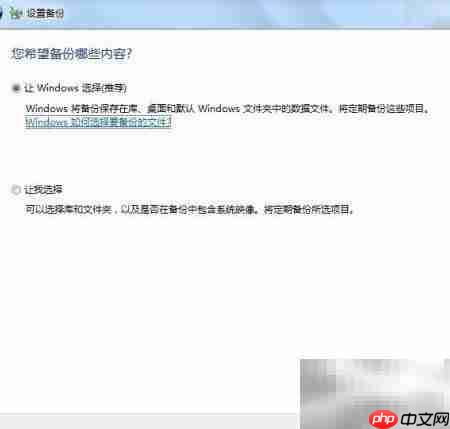
10、 确认设置无误后保存并开始执行备份任务
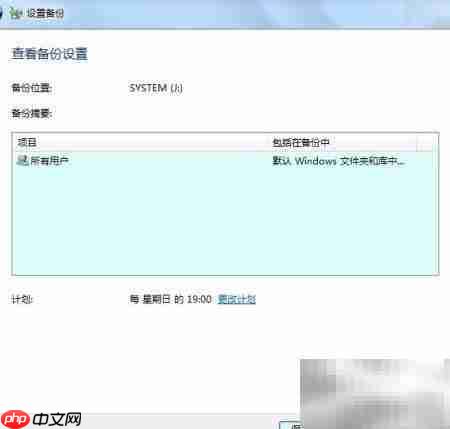
11、 备份正在进行中,请耐心等待
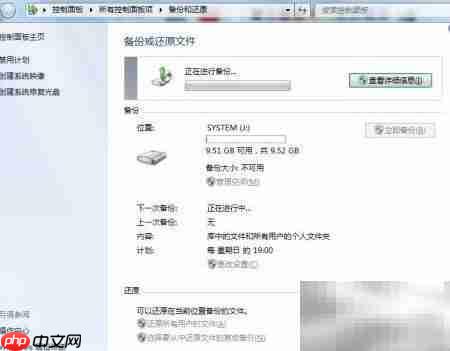
12、 可查看备份文件的名称、存储路径及相关详细信息
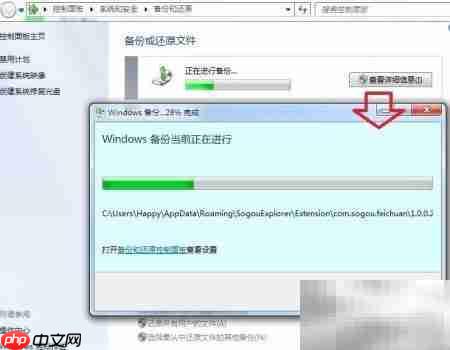
13、 约一小时后备份完成,尽管部分文件被跳过,但该备份已可用于后续系统恢复操作。

14、 使用过程中也可通过命令行方式调用相关功能。
15、 确认后即可进入完整的备份与恢复设置页面
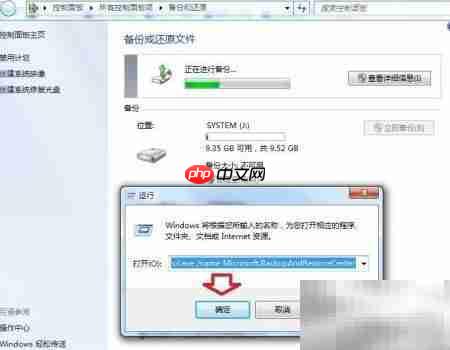
16、 若经常需要访问此功能,可右键菜单选择“创建桌面快捷方式”,方便快速打开。