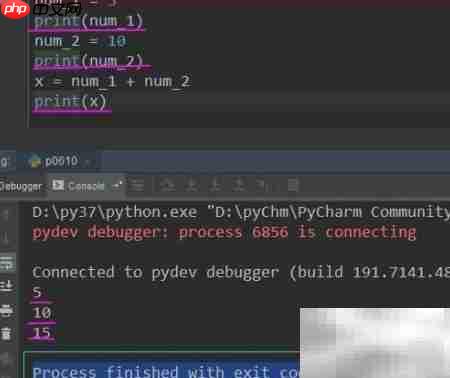
在pycharm中,通过设置断点并启动调试模式,可以实现对代码的逐步执行与排查。
1、 稍作等待
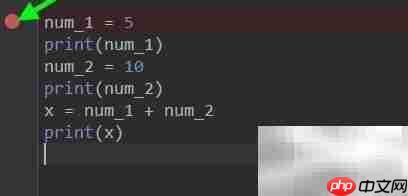
2、 在代码行号的右侧空白区域点击,会出现一个红色圆点,表示已成功设置断点,用于暂停程序运行以便调试。
3、 若需移除断点,再次点击该红点即可取消。
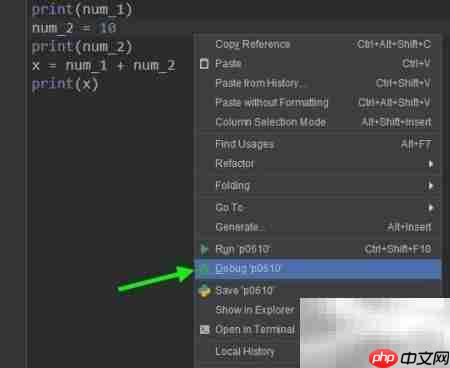
4、 在编辑区右键单击,选择“Debug”选项开始调试操作。
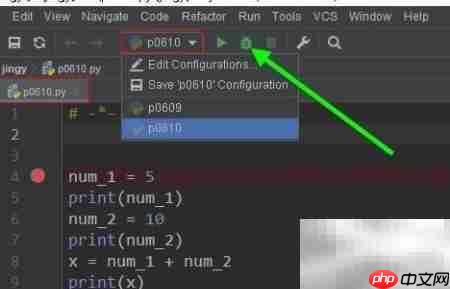
5、 也可通过工具栏选择目标文件后,点击调试图标启动调试进程。
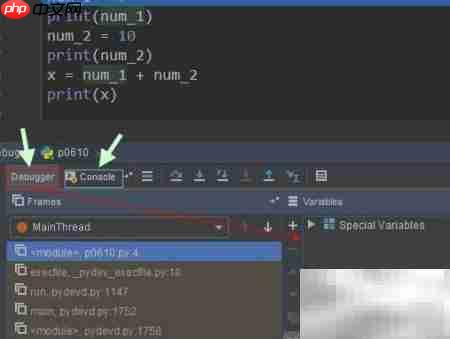
6、 调试启动后,打开Debug控制台,其中包含两个主要部分:Debugger和Console。首先关注Debugger面板,查看其展示的调用栈、变量状态等信息。
7、 使用步进按钮进行逐行执行,每点击一次前进一行,在界面解释区域实时显示当前执行内容。
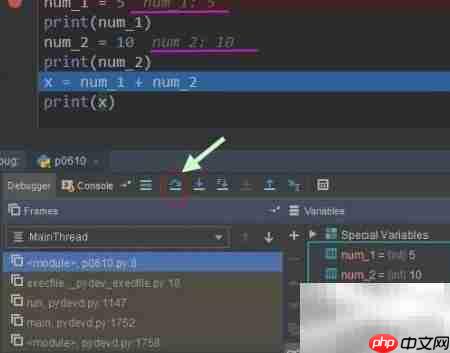
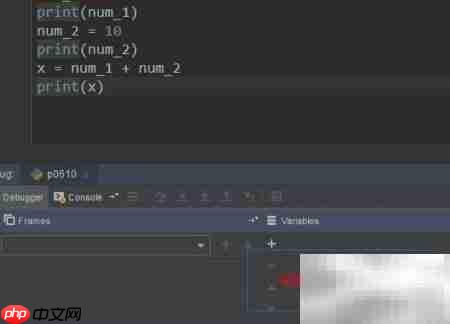
8、 当执行到最后一步时,解释区域的内容将被清除。
9、 可以清楚地看到代码执行过程中每一步所处的具体位置。
10、 查看控制台界面中的调试输出情况。
11、 重新启动调试任务,进入控制台并切换至输出数据视图,通过“单步跳过”按钮逐行运行代码。
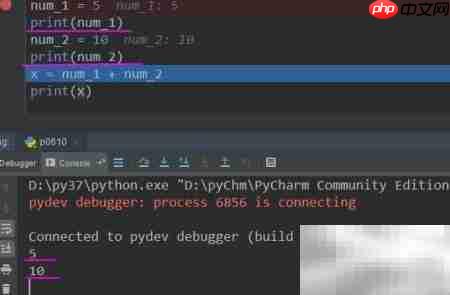
12、 可清晰观察到每一阶段的数据输出结果,直到最后出现“Process finished with exit code 0”,说明程序已完整运行且正常退出。