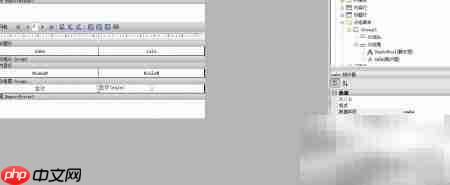
报表通常不仅呈现基础信息,还能支持各类统计分析功能,例如汇总销售总额、计算均值以及获取数据极值(最大值与最小值)等。以下通过实际操作案例,详细介绍如何构建具备自动汇总与合计功能的报表,具体步骤如下:
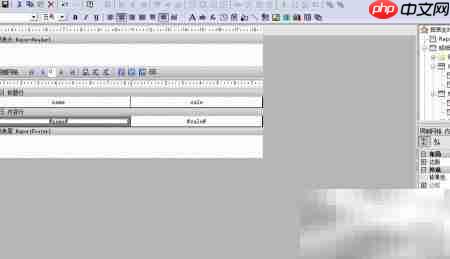
1、 启动Grid++Report6软件,双击新建空白报表页;通过鼠标右键菜单依次添加报表头、明细网格及报表尾区域,操作界面如下所示。
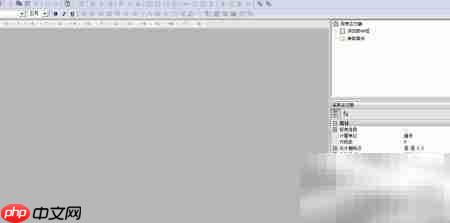
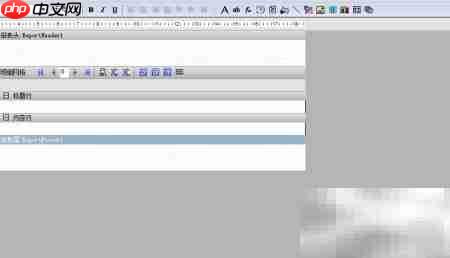
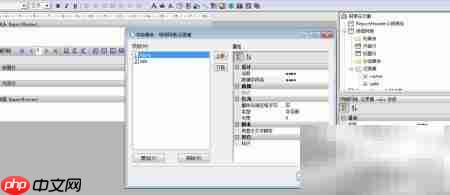
2、 右键空白区域选择“添加字段组”,在弹出窗口中配置两个字段:name 和 sale,配置界面如下图所示。
3、 选中已添加的明细网格区域,右键调用“自动生成列”功能,系统将依据字段组自动创建对应标题行与数据列;随后可手动调整列宽、字体及对齐方式等样式设置,最终效果如下图所示。
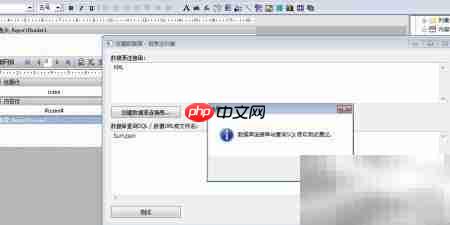
4、 新建一个名为 Sum.json 的文件,用于定义表格所需的数据结构与示例数据,并完成数据源配置,相关设置参见下图。

5、 进入【参数数据源】→【参数数据查询】模块,将数据源连接类型设为“XML/JSON 文件或 URL”,并在路径栏中指定文件为 Sum.json,配置过程如下图所示。
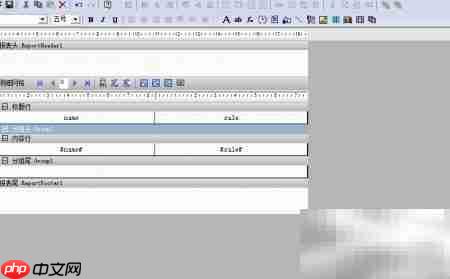
6、 在报表设计区新增一个分组区域,并将其分组头高度设置为 0,以隐藏该分组头,操作示意如下。
7、 在该分组的末尾位置插入一个静态文本框,输入文字“合计”,并设置其水平与垂直居中对齐方式。
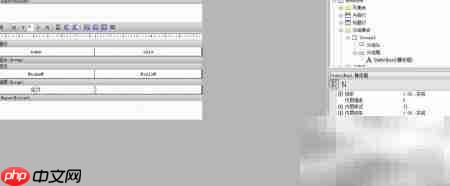
8、 再次插入一个统计框控件,将其水平位置对齐至明细网格中的 sale 列下方,确保布局一致,操作示意如下。
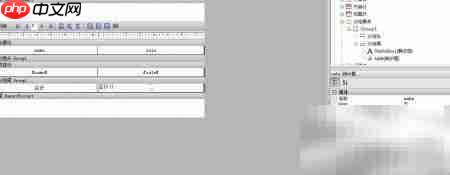
9、 设置该统计框的绑定字段为 sale,并选择聚合函数为“Sum(求和)”,配置完成后点击预览按钮查看最终报表效果,如下图所示。