

如今电脑已深度融入日常使用场景,若需掌握系统中各项服务的详细信息,可专门查阅flash helper service的相关说明。以下是具体操作步骤:
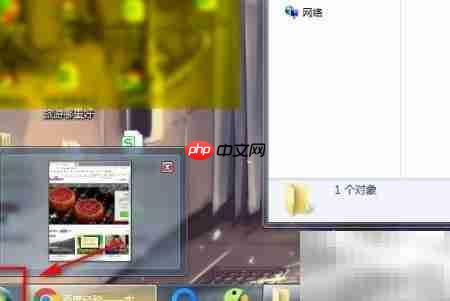
1、单击屏幕左下角的“开始”按钮。
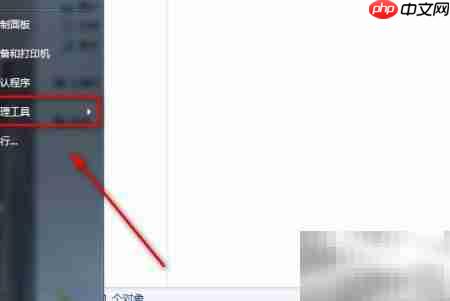
2、在弹出的开始菜单中,定位并点击“管理工具”。
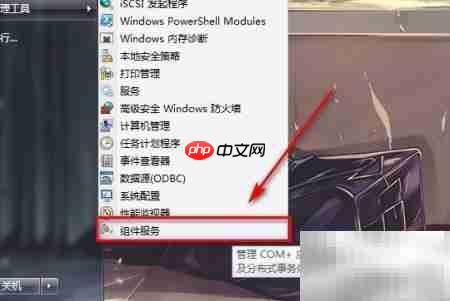
3、进入管理工具界面后,双击打开“组件服务”。
4、在组件服务窗口左侧树形结构中,依次展开“组件服务”→“计算机”→“我的电脑”,然后点击“本地服务”。
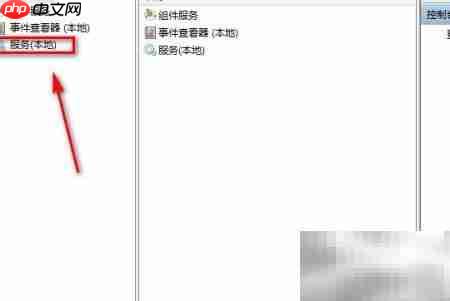
5、此时右侧列表将显示所有本地服务项,从中找到“Flash Helper Service”,右键或直接单击该服务,即可在下方窗格中查看其完整描述与状态信息。
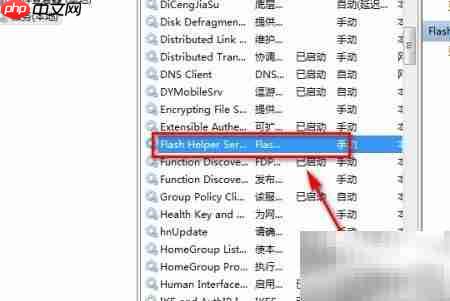
6、另一种方式是:从开始菜单进入管理工具,打开组件服务后,展开左侧目录至“服务(本地)”,随后在右侧服务列表中定位Flash Helper Service,点击即可快速获取其功能说明与运行详情。整套流程直观清晰,无需复杂配置,轻松实现服务信息的即时查阅。







