如何在秀米编辑器中添加图片边框?
1、进入秀米编辑器首页,选择【新建图文消息】开始创作(参考下图)。
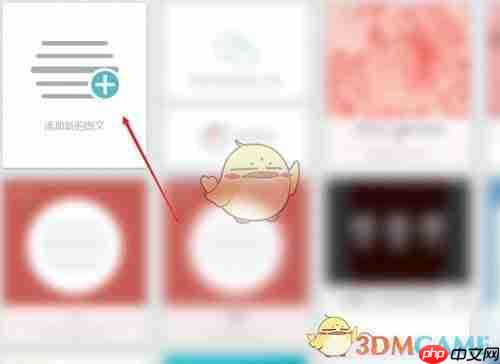
2、点击上传【图片素材】,并将选中的图片插入到正文区域(如下图所示)。
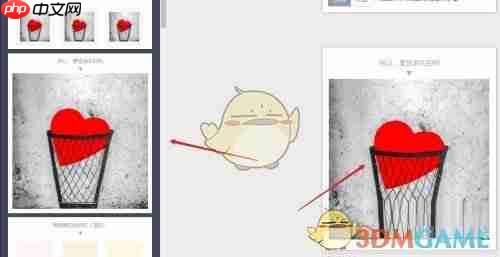
3、选中已插入的图片后,找到并点击工具栏中的【边框】功能按钮(见下图提示)。
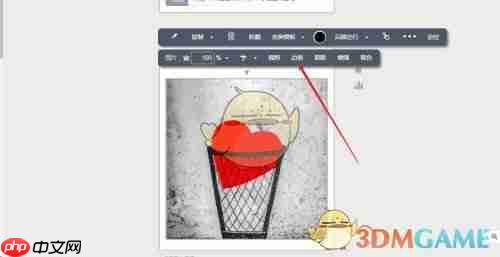
4、在弹出的设置面板中,调整边框的样式、颜色、粗细等【相关参数】以满足设计需求(如图所示)。
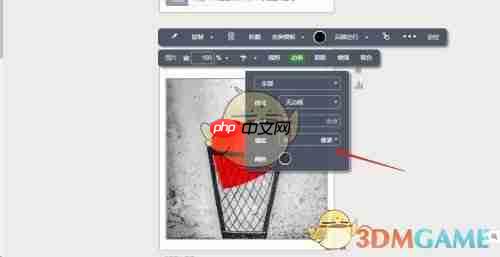
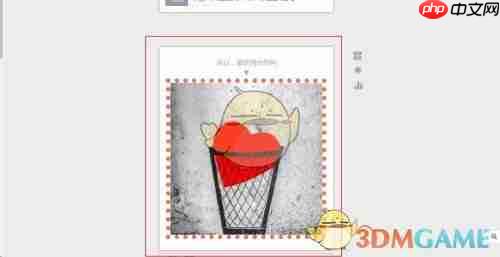
5、完成所有设置后,即可在预览区域查看带边框的图片效果(如下图展示)。


1、进入秀米编辑器首页,选择【新建图文消息】开始创作(参考下图)。
2、点击上传【图片素材】,并将选中的图片插入到正文区域(如下图所示)。
3、选中已插入的图片后,找到并点击工具栏中的【边框】功能按钮(见下图提示)。
4、在弹出的设置面板中,调整边框的样式、颜色、粗细等【相关参数】以满足设计需求(如图所示)。
5、完成所有设置后,即可在预览区域查看带边框的图片效果(如下图展示)。
本文由 @admin 于 2026-01-20 发布在 叮当号,如有疑问,请联系我们。
本文链接:https://blog.dingdanghao.com/51008.htm







