利用图表向导创建图表是一种高效便捷的方式,除了常用快捷键和功能区操作外,熟悉该方法可显著提升图表制作效率。本文将为您逐步解析具体操作流程。
1、 启动Excel 2019,新建一个空白工作簿。
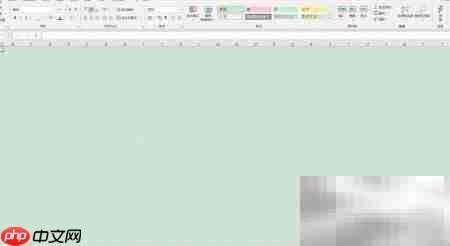
2、 打开需要生成图表的原始数据表文件。
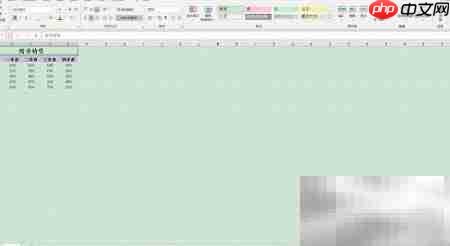
3、 选中包含标题与数据的A1:E7区域。

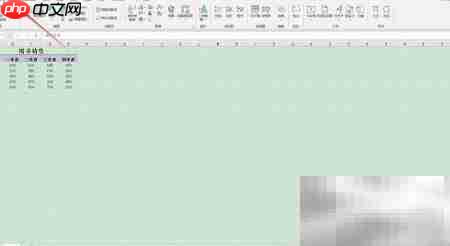
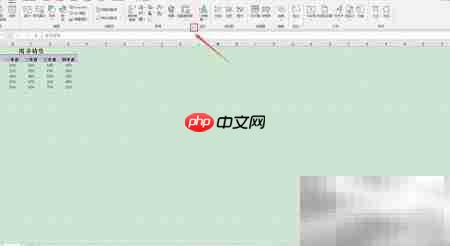
4、 点击顶部菜单栏中的“插入”选项卡,在“图表”组内点击右下角的下拉箭头按钮。
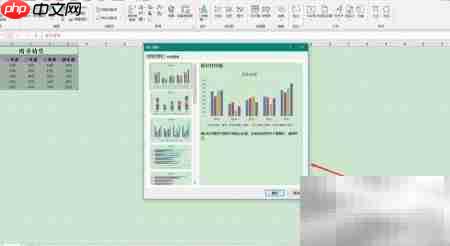
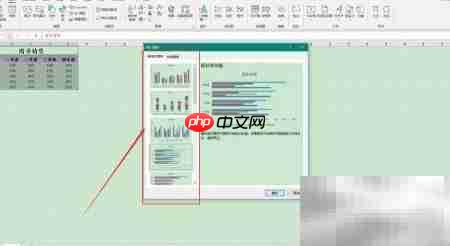
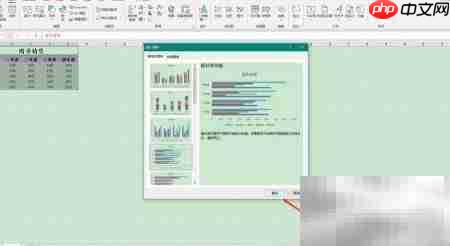
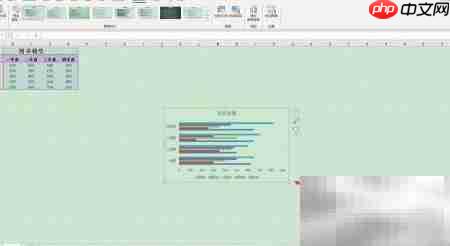
5、 在弹出的“插入图表”窗口中,根据数据特点选择合适的图表类型,点击“确定”后图表即自动插入,最终效果如下图所示。


利用图表向导创建图表是一种高效便捷的方式,除了常用快捷键和功能区操作外,熟悉该方法可显著提升图表制作效率。本文将为您逐步解析具体操作流程。
1、 启动Excel 2019,新建一个空白工作簿。
2、 打开需要生成图表的原始数据表文件。
3、 选中包含标题与数据的A1:E7区域。
4、 点击顶部菜单栏中的“插入”选项卡,在“图表”组内点击右下角的下拉箭头按钮。
5、 在弹出的“插入图表”窗口中,根据数据特点选择合适的图表类型,点击“确定”后图表即自动插入,最终效果如下图所示。
本文由 @admin 于 2026-01-20 发布在 叮当号,如有疑问,请联系我们。
本文链接:https://blog.dingdanghao.com/51505.htm