

在腾讯会议中同步启用视频与屏幕共享功能,可显著提升会议内容的呈现效果与沟通直观性,以下是详细操作步骤:
一、启动视频功能
- 启动腾讯会议客户端,完成账号登录并加入目标会议。
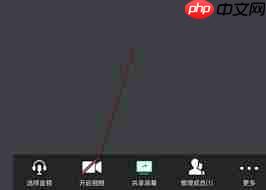
- 进入会议主界面后,点击底部工具栏中的“摄像头”按钮,即可激活本地摄像头。开启后,您的实时影像将出现在会议画面中,便于其他与会者识别并建立面对面交流感。
二、执行屏幕共享
点击界面底部的“共享屏幕”选项。
系统随即弹出共享源选择面板,支持多种共享模式:全屏桌面、单个应用程序窗口、内置白板或指定浏览器标签页。
- 选择“共享整个屏幕”,将实时投送您当前电脑显示的所有内容至会议中;
- 选择“共享某个应用窗口”,仅推送选定程序(如PPT、Excel等)的界面,避免信息泄露;
- 使用“白板”模式,可在共享画布上自由书写、圈注、绘图,适用于教学讲解或方案研讨;
- 选择“共享浏览器标签页”,则精准推送当前打开的网页页面,适合演示线上资源或交互式内容。
- 确认所需共享内容后,点击“立即开始”即可向全体参会者同步展示所选画面。
三、视频与屏幕共享协同运行
当视频已开启且屏幕共享正在进行时,腾讯会议默认支持双轨并行——即您既能在共享内容上方以小窗形式持续显示自身影像,又能让观众同步看到您的表情、手势及讲解状态。例如,在逐页解析演示文稿、分析数据图表或批注文档时,保持视频开启有助于强化表达感染力与信任感,使远程协作更接近线下会议体验。
在共享过程中,如需临时中断共享,可再次点击“共享屏幕”按钮,选择“停止共享”;若需关闭视频画面,仅需点击“摄像头”图标即可即时关闭。通过上述操作组合,您可灵活掌控会议节奏,高效融合音视频互动与内容可视化,切实提升线上会议的专业度与参与度。







