

今天在c盘双击“documents and settings”文件夹时,系统提示“访问被拒绝”,无法正常打开。经过多次测试与排查,我最终定位并解决了该问题。现将完整、有效的修复步骤整理成文,分享给有相同困扰的朋友参考。
1、具体报错现象如下图所示:

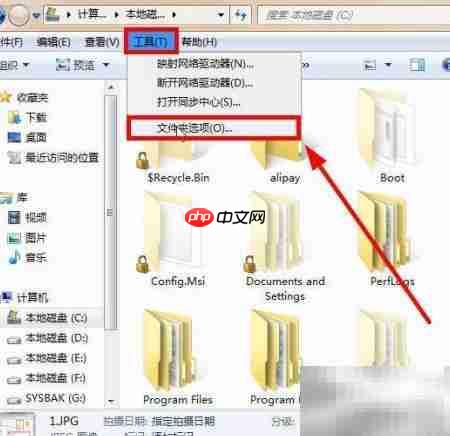
2、点击窗口顶部的“工具”菜单,在下拉列表中选择“文件夹选项”,操作示意如下:
3、在弹出的对话框中,切换到“查看”选项卡,取消勾选“使用共享向导(推荐)”这一项,然后点击“确定”保存设置,操作如下图所示:

4、右键单击“Documents and Settings”文件夹,在快捷菜单中选择“属性”,操作示意如下:

5、进入属性界面后,切换至“安全”选项卡,再点击右下角的“高级”按钮,操作步骤如下图所示:

6、在高级安全设置窗口中,切换到“所有者”标签页,点击“编辑”按钮进行修改,操作如下图所示:

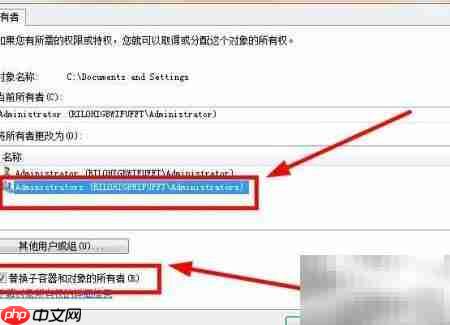
7、在所有者编辑界面中,选中当前登录账户所属的“Administrators”(管理员)组,并勾选下方的“替换子容器和对象的所有者”复选框,最后点击“确定”,操作示意如下:
8、系统会弹出确认提示框,直接点击“是”或“确定”继续执行,如下图所示:

9、完成上述设置后,再次双击“Documents and Settings”文件夹即可顺利打开,效果如下图所示:








