packet tracer 是思科官方开发的网络教学仿真平台,面向网络入门学习者,主要用于网络拓扑搭建、设备配置实践及常见故障诊断。用户可通过可视化界面自由拖放路由器、交换机、pc等设备构建真实感强的网络环境,并实时追踪数据包转发路径,动态监测链路状态与设备运行情况。软件内置ios命令行模拟器,支持标准cli操作,便于深入理解tcp/ip协议栈、vlan划分、路由协议等核心知识,是夯实基础、培养实操能力与排错思维的重要学习工具。
1、 Packet Tracer 作为一款功能完备的网络仿真工具,可高度还原交换机、路由器等主流网络设备的配置逻辑。以下将详细演示如何在该平台中创建虚拟局域网(VLAN),并将其关联至指定物理端口。
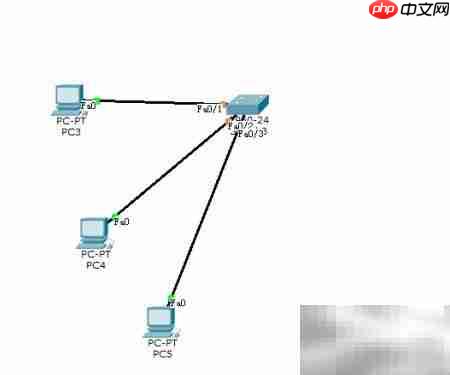
2、 首先部署一台二层交换机,并连接若干台终端PC;随后为各PC分配不同VLAN ID,实现逻辑隔离。
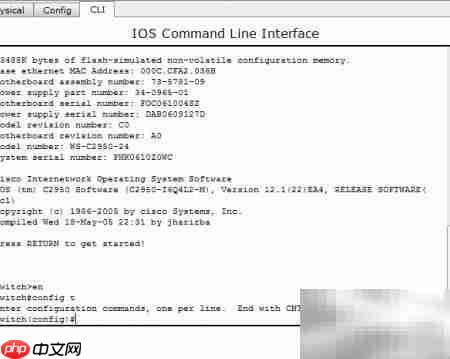
3、 双击交换机进入CLI界面,默认处于用户执行模式,输入 enable 切换至特权模式,再键入 configure terminal 进入全局配置模式。
4、 系统默认VLAN编号为1,本例中新建VLAN 2、VLAN 3和VLAN 4,并为后续主机接入预留对应标识。
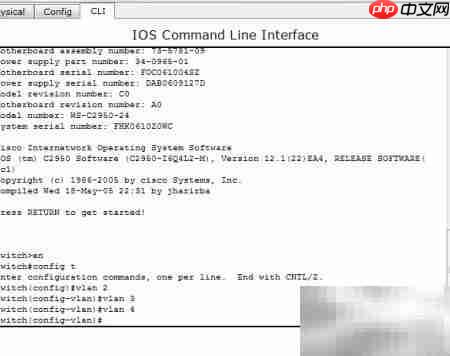
5、 在全局配置模式下,依次进入各目标接口(如 fa0/1、fa0/2 等),设置其工作模式并绑定所属VLAN。
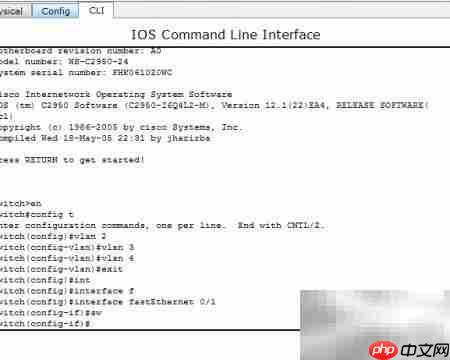
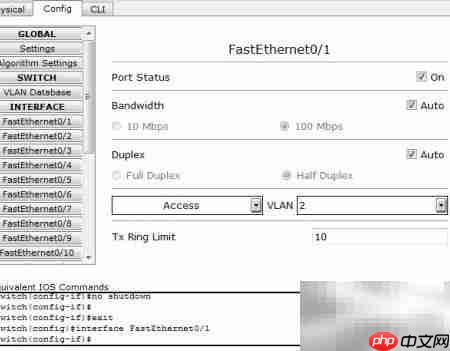
6、 以fa0/1端口为例,使用 switchport access vlan 2 命令将其划入VLAN 2,并通过 no shutdown 激活端口。也可在图形化配置面板中完成相同操作,无需依赖命令行。
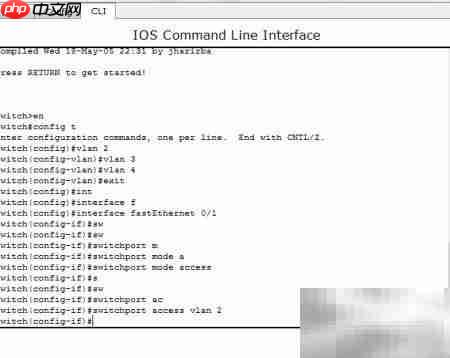
7、 整体配置涵盖VLAN创建、端口模式切换(access/trunk)、VLAN成员关系指定等关键步骤。全部设置完成后点击“开启”按钮使配置生效。其余细节操作此处不再逐一展开,如遇配置疑问欢迎随时交流探讨。