先确认信号强度与环境,再依次重启设备、重置网络设置、调整WLAN保持策略、升级系统与路由器固件,若问题依旧且其他设备正常,则可能存在硬件故障,需前往华为服务中心检测。

华为Mate 61 Pro出现WiFi掉线或网络连接问题,可以按照以下步骤逐一排查和修复,大部分情况都能得到有效解决。
检查信号强度与所处环境
WiFi频繁断开,首先要确认是不是信号本身太弱。手机距离路由器过远、中间隔了多堵墙,或者处在角落、地下室等位置,都容易导致信号不佳。
- 尝试靠近路由器,看信号格数是否增加,连接是否稳定。
- 避开大型金属物体、微波炉、蓝牙设备等可能产生干扰的源头。
- 如果使用了金属材质的手机壳或贴膜,建议暂时取下测试,它们可能会屏蔽信号。
重启与重置网络设置
很多临时性的软件故障可以通过简单的重启来解决。
- 重启手机:长按电源键重启,能刷新系统状态,解决临时卡顿导致的网络异常。
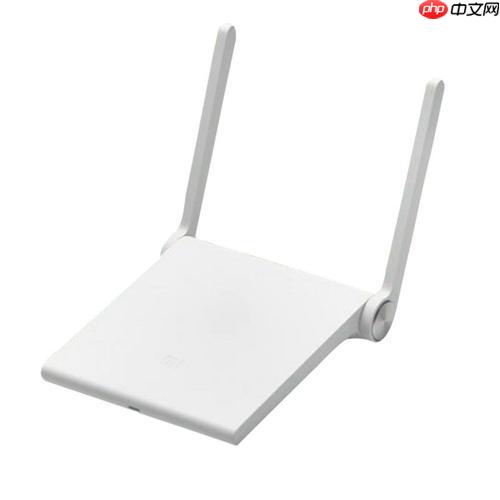
- 重启路由器:关闭路由器电源,等待30秒后再开启,让网络设备重新拨号并建立连接。
- 还原网络设置:进入“设置” > “系统和更新” > “重置” > “还原网络设置”。此操作会清除所有WiFi密码、蓝牙配对记录和移动数据设置,请提前知悉。重置后重新连接WiFi,看问题是否消失。
调整WLAN保持连接策略
手机在休眠时为了省电,可能会自动断开WiFi,亮屏后再重连,这容易被误认为是掉线。
- 进入“设置” > 搜索“休眠时始终保持网络连接”。
- 将该选项打开,确保手机在待机状态下也能维持WiFi连接(部分新系统版本可能默认优化,不提供此开关)。
升级路由器固件与手机系统
路由器固件过旧可能存在兼容性问题或Bug,导致某些手机连接不稳定。
- 登录路由器管理页面,检查是否有可用的固件更新,并进行在线升级。
- 同时,确保你的华为Mate 61 Pro系统已更新到最新版本,新版本通常包含网络性能优化。
基本上就这些常用方法。如果尝试以上所有操作后,WiFi依然频繁掉线,而其他设备在同一网络下正常,则可能是手机硬件问题,建议携带购机凭证前往华为客户服务中心进行专业检测。