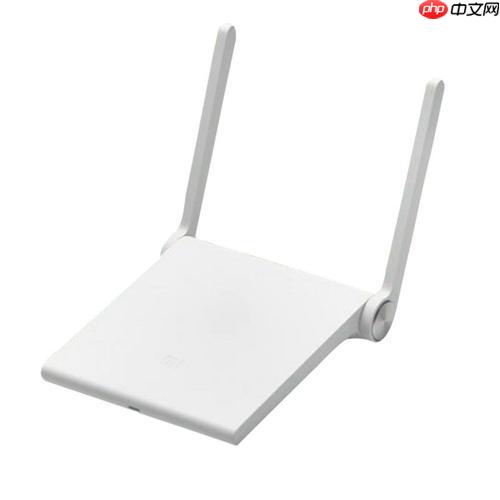
华为Mate 70 Pro WiFi断连问题主要由系统设置、网络环境或设备兼容性引起。1. 进入设置 > WLAN,开启WLAN+功能;进入电池设置,开启休眠时始终保持网络连接,并关闭省电模式。2. 优化路由器位置,避开干扰源,使用WiFi分析工具选择空闲信道(1、6、11),启用QoS并更新固件。3. 若问题未解决,重置网络设置并测试其他设备连接情况,排除路由器或宽带故障。4. 更换热点源如华为随身WiFi 3 Pro测试,避免兼容性问题。5. 确保系统升级至最新版本以发挥第二代灵犀通信技术优势,该技术可实现弱信号环境下快速回网(约1秒恢复)。6. 在信号边缘区域关闭“智能5G”,强制驻留5G减少中断。多数问题通过调整休眠策略与路由器设置即可解决,若仍存在断连,建议联系华为客服检测硬件。
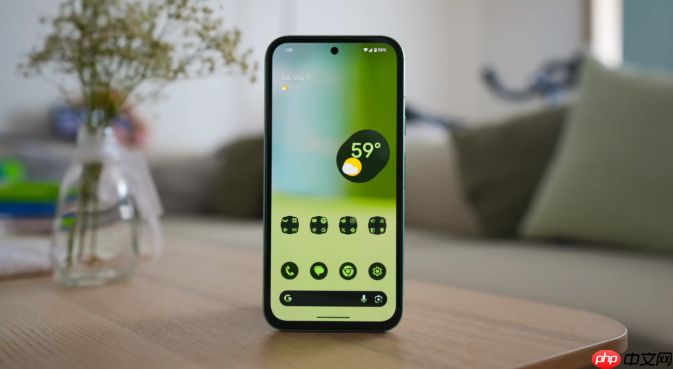
华为Mate 70 Pro出现WiFi断连问题,通常与系统设置、网络环境或设备兼容性有关。结合最新系统特性(如HarmonyOS NEXT和第二代灵犀通信技术),可以通过一系列设置优化来提升连接稳定性。
检查基础设置:确保WLAN稳定连接
很多断连问题源于手机在休眠时自动关闭WiFi以节省电量。请按以下步骤调整:
- 进入设置 > WLAN,点击右上角三个点,打开WLAN+功能,让系统智能切换WiFi与移动数据。
- 进入设置 > 电池 > 更多电池设置,开启休眠时始终保持网络连接,避免锁屏后断网。
- 关闭省电模式或超级省电模式,这些模式会限制后台网络活动。
优化路由器与网络环境
即使手机设置正确,外部网络环境不佳也会导致频繁掉线:
- 将路由器放置在开阔位置,远离金属物体、微波炉等2.4GHz干扰源。
- 使用WiFi分析工具查看周围信道占用情况,手动将路由器信道设为1、6或11(2.4GHz)以减少干扰。
- 如果连接设备较多(超过8台),建议启用QoS功能,优先保障手机带宽。
- 登录路由器管理界面,检查是否有固件更新,保持路由器系统为最新版本。
重置网络设置并排除兼容性问题
若上述方法无效,可尝试更彻底的解决方案:
- 进入设置 > 系统和更新 > 重置 > 还原网络设置。此操作会清除所有WiFi密码和蓝牙配对记录,请提前备份。
- 测试其他设备在同一WiFi下的表现。如果多台设备均不稳定,问题可能出在路由器或宽带本身。
- 有用户反馈使用华为随身WiFi 3 Pro时出现断流,建议更换热点源测试,排除特定设备兼容性问题。
利用灵犀通信技术提升连接体验
Mate 70 Pro搭载了第二代灵犀通信技术,能显著改善复杂场景下的信号稳定性:
- 该技术优化了天线布局与算法,在电梯、高铁等弱信号环境中可实现快速回网(约1秒恢复)。
- 确保系统已升级至最新版本,以获得最佳的通信性能调校。
- 在信号边缘区域,可手动关闭“智能5G”功能,强制驻留5G网络,减少网络切换带来的中断。