

节能、平衡、高性能与卓越性能模式的区别:
节能:该模式会关闭部分视觉效果,并将CPU运行频率调至最低,以最大程度节省电量。切换后可在任务管理器中观察到处理器频率明显降低。
平衡:系统根据当前负载自动调节功耗策略,轻度使用时接近节能模式的省电表现,高负载时则提升电压和频率满足性能需求。
高性能:相较于平衡模式更为积极,即便在低负载下也维持较高的CPU频率,牺牲续航换取更强响应能力。
卓越性能:在高性能基础上进一步优化,使CPU保持持续高负载输出状态,同时采用更低的电压控制,有助于降低温度并提升系统稳定性,尤其适合内存超频及游戏场景。此电源计划默认仅企业版和工作站版可见,普通版本需手动启用。
Win10/11开启卓越性能模式步骤:
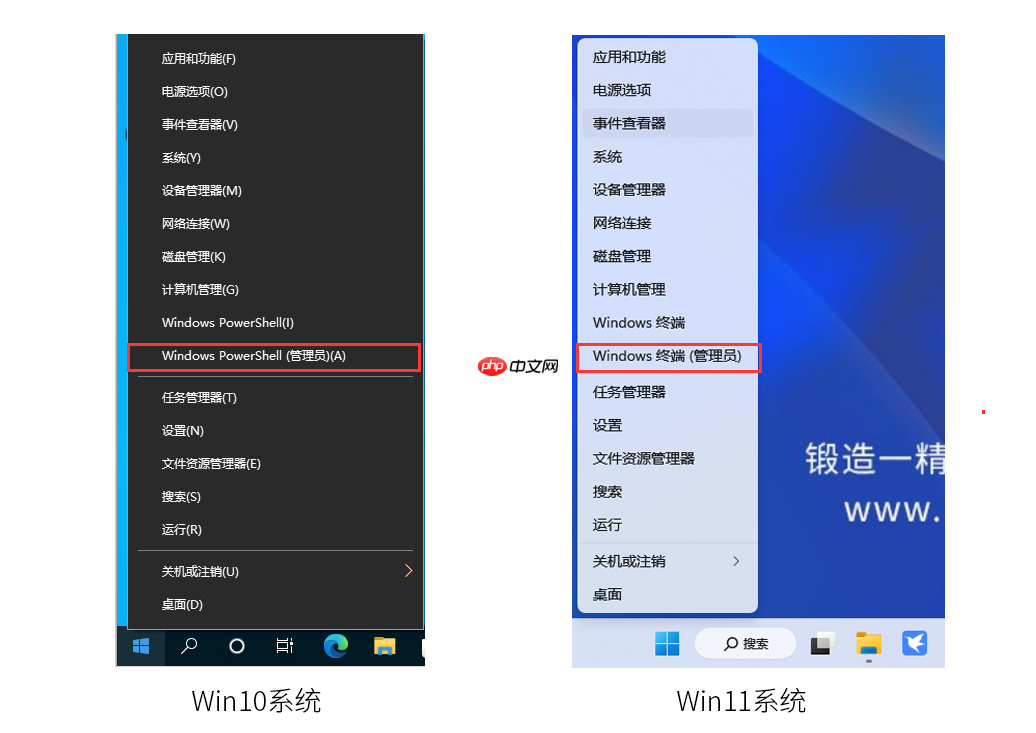
1、按下“
Win+X
”组合键,或右击“
开始
”按钮,在弹出菜单中选择管理员权限的命令行工具。
Win10用户请选择:“
Windows Powershell(管理员)(A)
”
Win11用户请选择:“
Windows 终端(管理员)
”
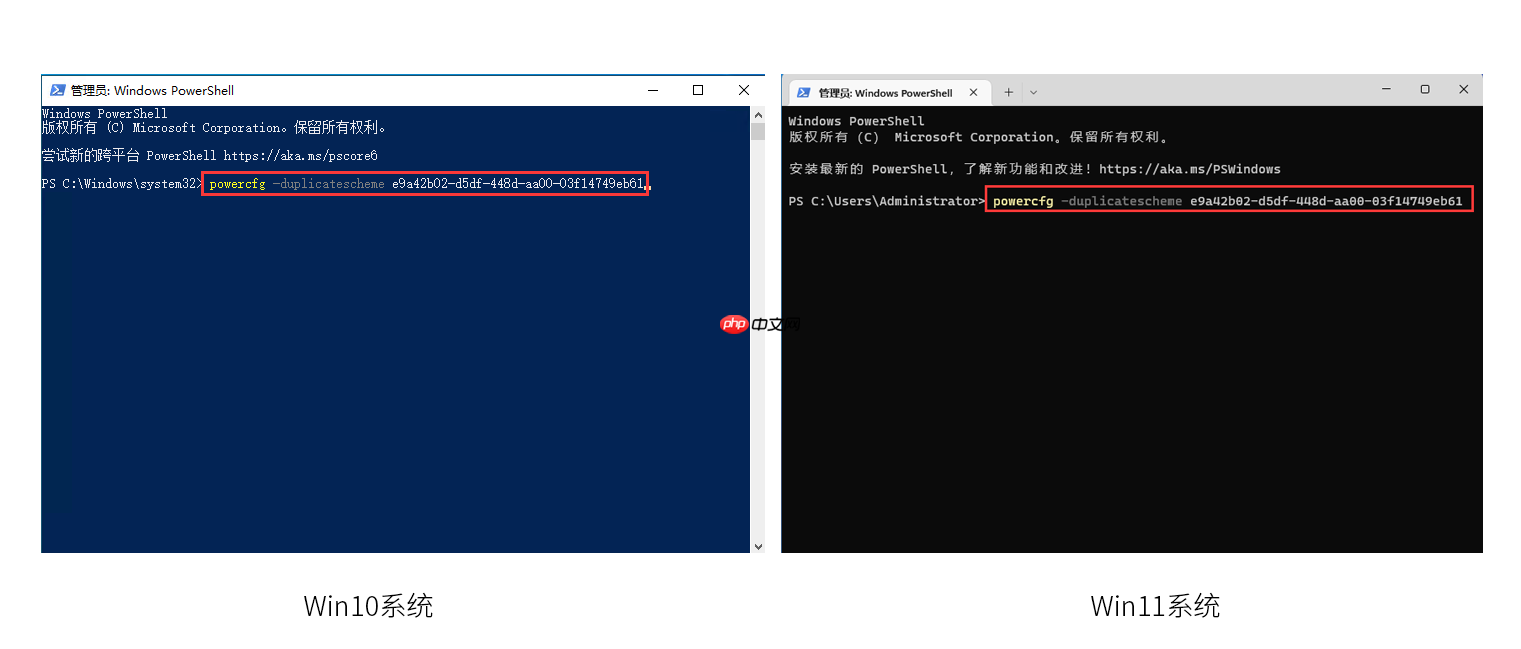
2、在打开的终端窗口中输入以下命令:
powercfg -duplicatescheme e9a42b02-d5df-448d-aa00-03f14749eb61
然后按回车执行。如图所示:
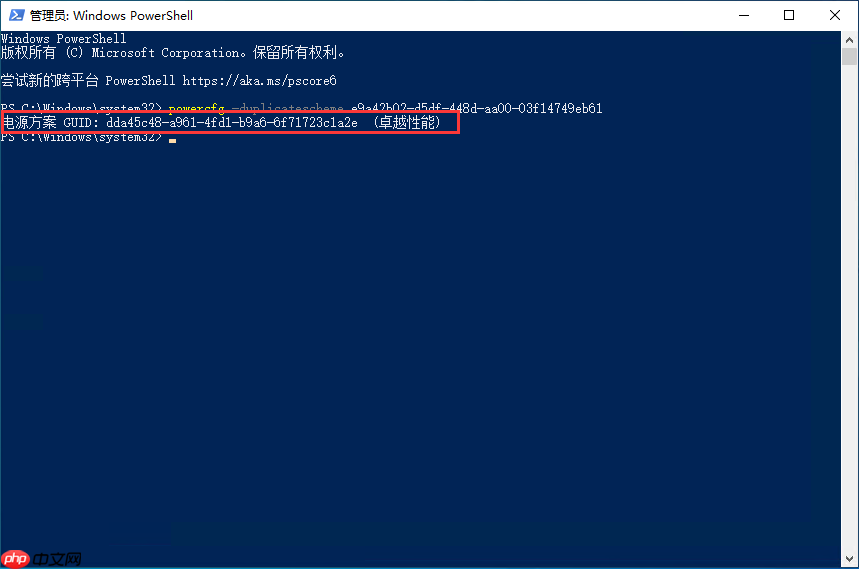
3、若显示类似如下提示信息,则表示“
卓越性能模式
”已成功激活。
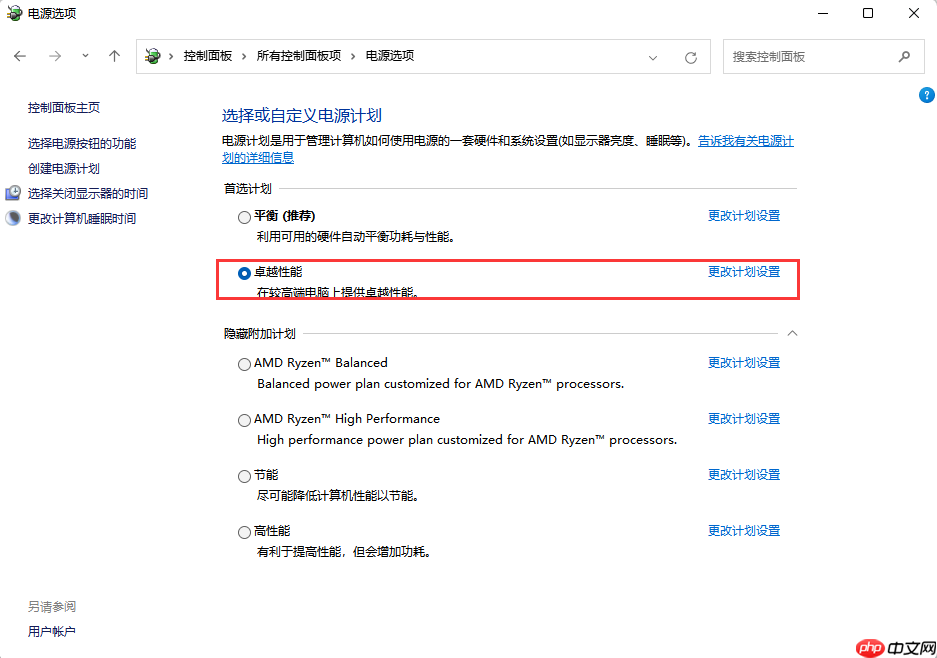
4、前往电源选项确认是否生效。
按下“
Win+Q
”,打开搜索框,输入“
控制面板
”并进入。在控制面板中将右上角查看方式设为“
大图标
”,随后点击“
电源选项
”。此时即可在可用的电源计划中看到“
卓越性能
”选项。
此外,通过在“Windows Powershell”中输入以下命令,还可手动添加其他电源模式:
节能模式命令:powercfg -duplicatescheme a1841308-3541-4fab-bc81-f71556f20b4a
高性能模式命令:powercfg -duplicatescheme 8c5e7fda-e8bf-4a96-9a85-a6e23a8c635c







