

手机投屏是将手机屏幕内容镜像到电脑或电视上的便捷方式,能够显著提升观影、演示或游戏的视觉体验。虽然市面上有许多第三方投屏工具,但大多需要下载安装,操作繁琐。其实,windows 11系统自带了无线投屏功能,无需额外软件即可实现高效投屏。下面详细介绍如何使用win11内置功能完成手机投屏。
要实现手机向电脑投屏,电脑需具备无线网卡支持。大多数笔记本电脑已内置该硬件,台式机用户则可通过外接USB无线网卡等方式扩展功能。
以下是将手机投屏至Win11电脑的具体步骤:
前提条件:确保手机与电脑连接在同一个Wi-Fi网络下。
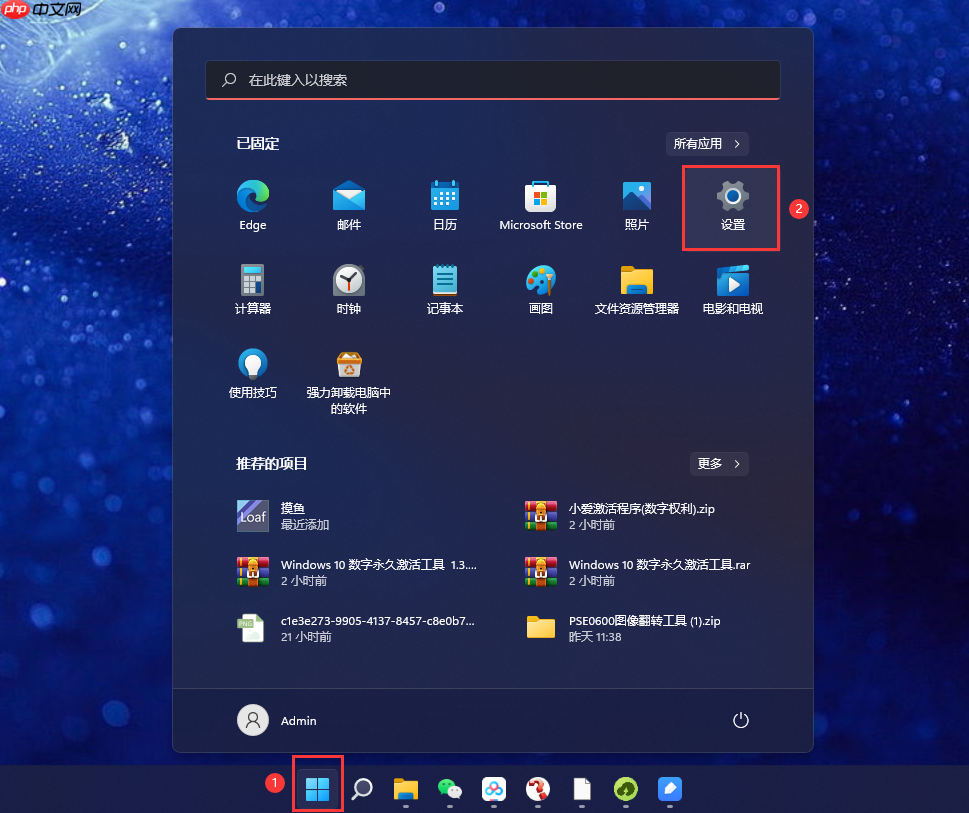
1、点击“开始”菜单,打开“设置”应用。
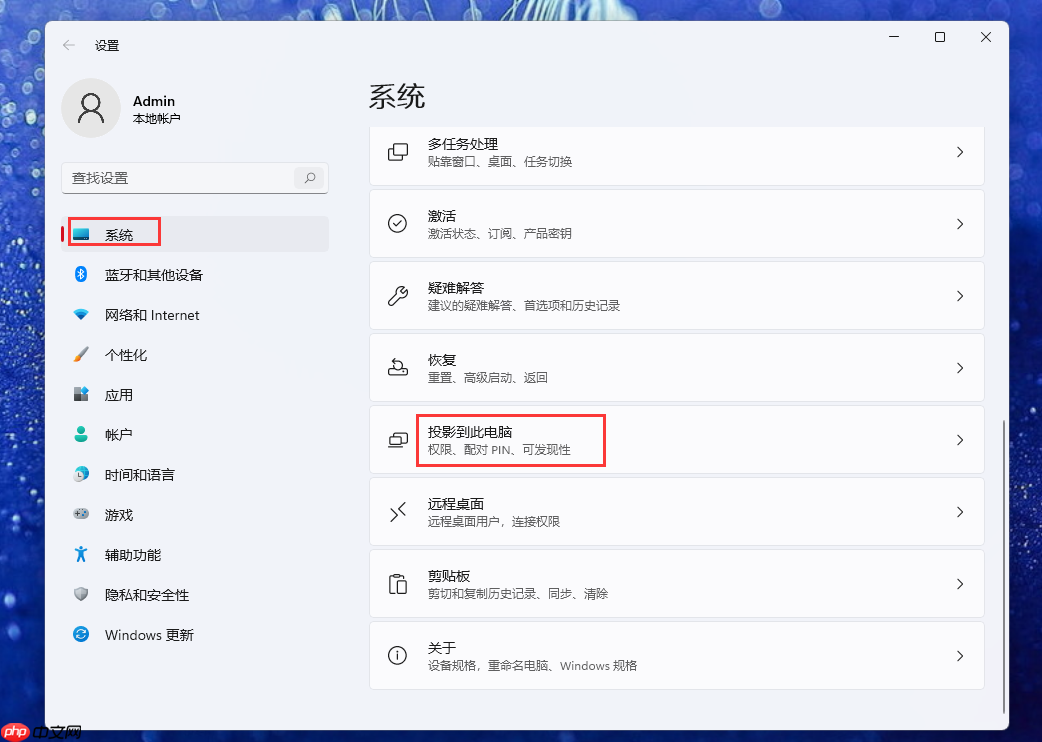
2、在左侧栏选择“系统”,然后向下滚动,找到并点击“投影到此电脑”。
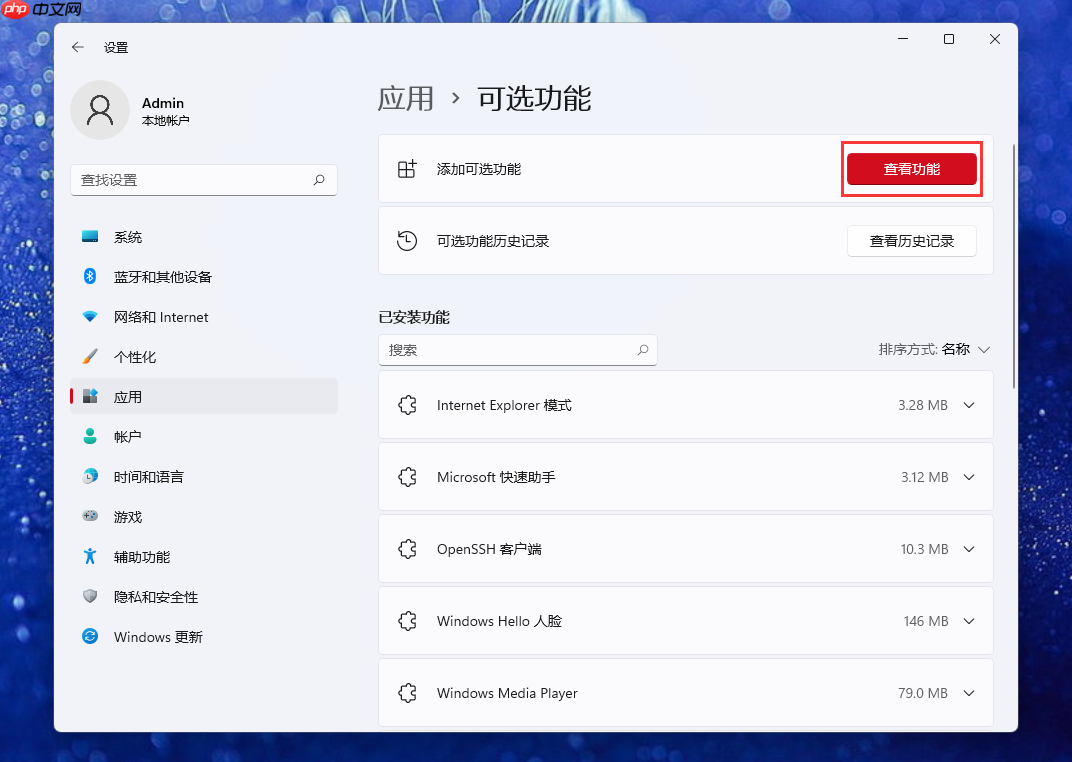
3、系统提示需要添加可选功能,点击“可选功能”中的“查看功能”。
4、在搜索框中输入“无线显示器”,或手动下滑查找对应选项。
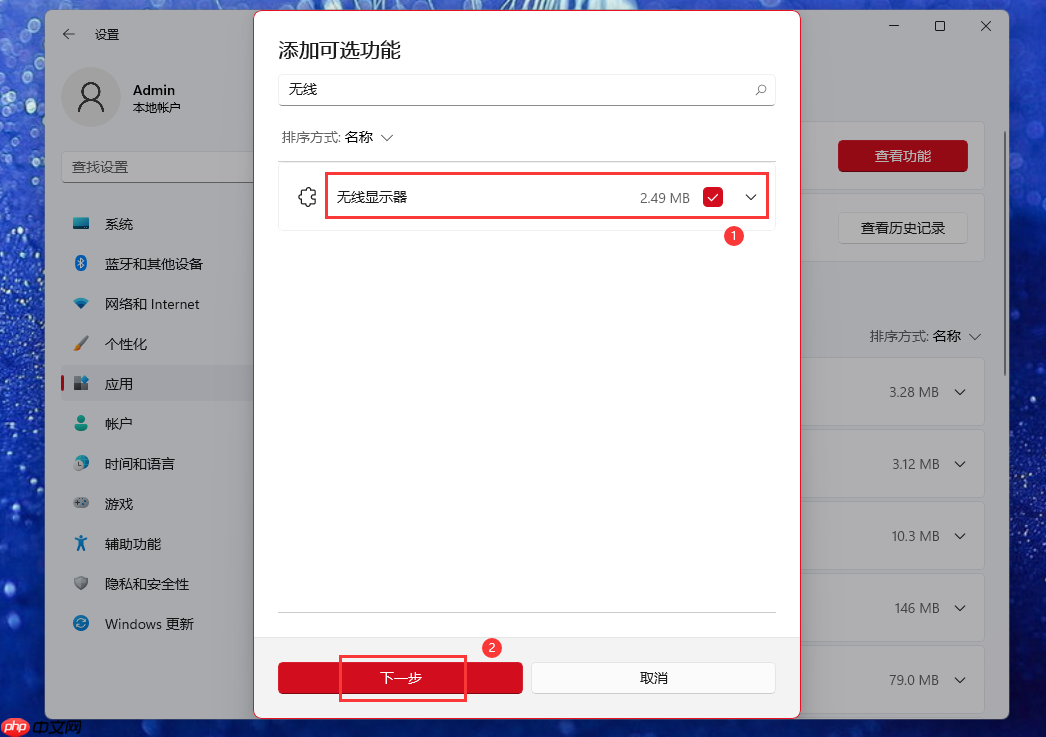
5、勾选“无线显示器”,然后点击“安装”。
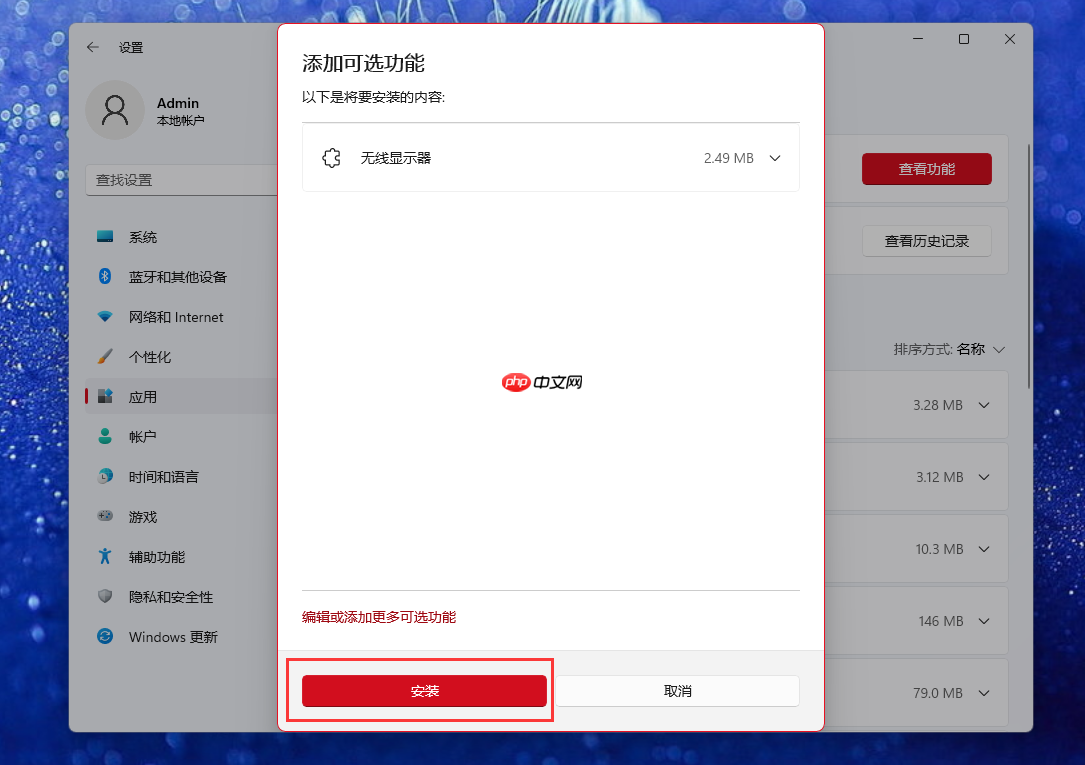
6、等待系统自动完成安装过程。
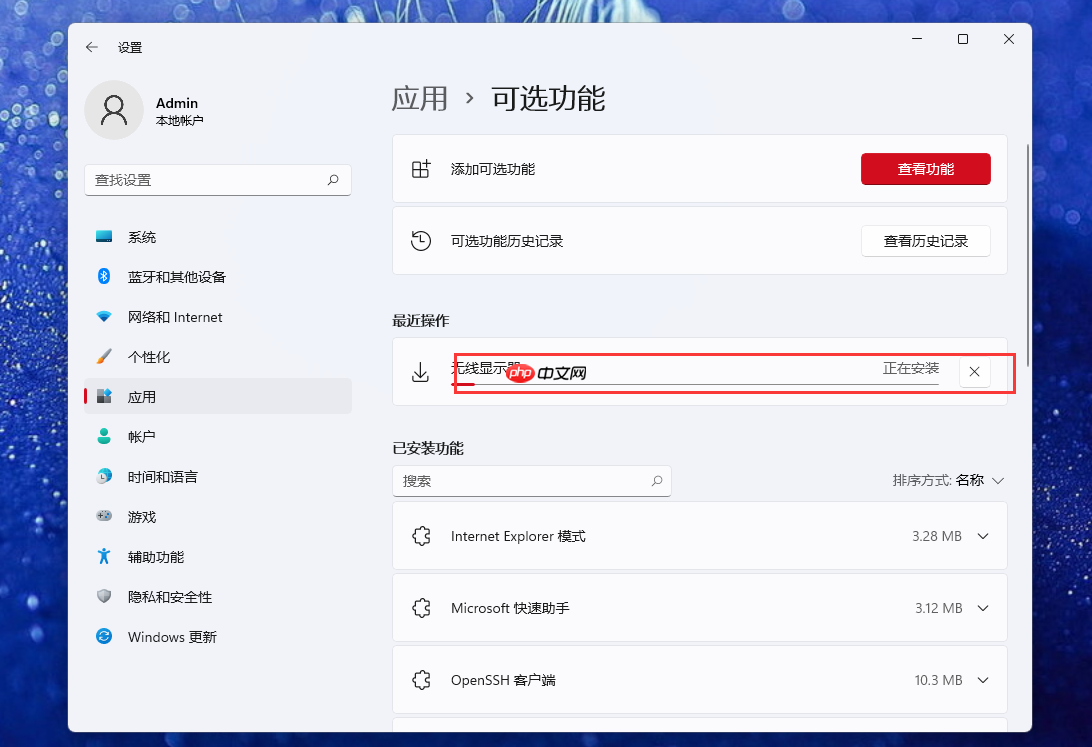
7、安装完成后,根据需求配置投屏权限:
- 投影权限设置为:“所有位置都可用”(适用于Windows和Android设备)
- 配对请求处理:“仅第一次需要确认”
- PIN码配对要求:建议选择“始终”,以增强安全性(也可设为“从不”,便于快速连接)

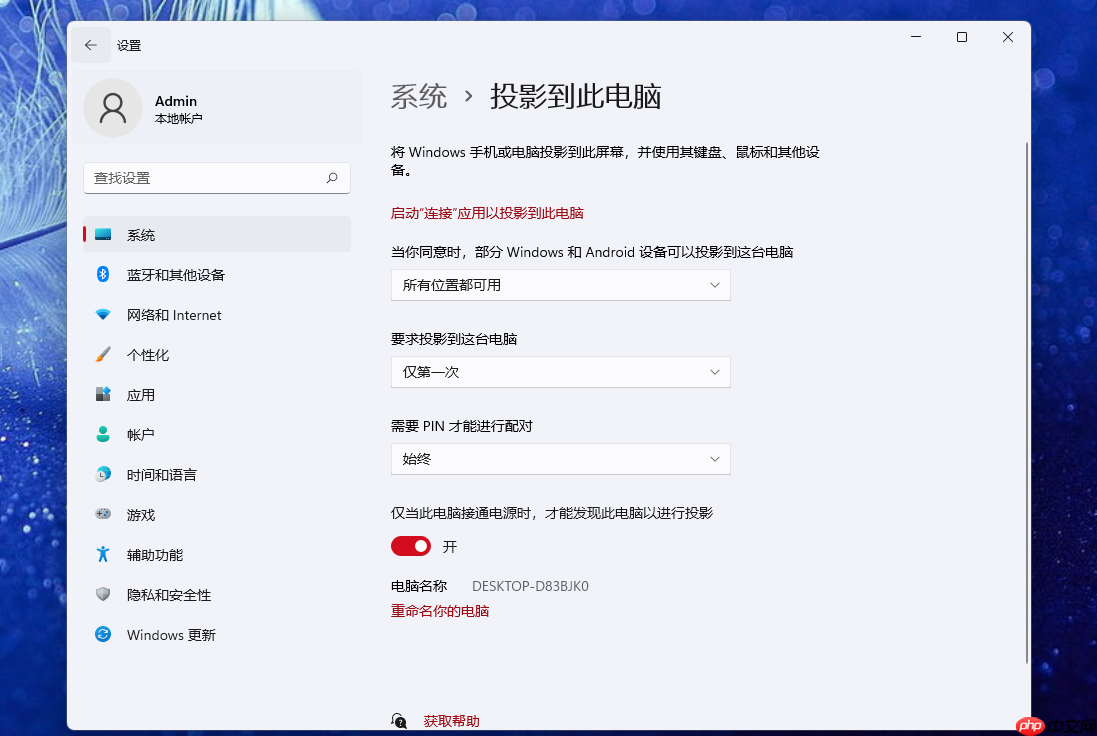
设置完毕后,请点击“启动连接应用以投影到此电脑”以启用服务。
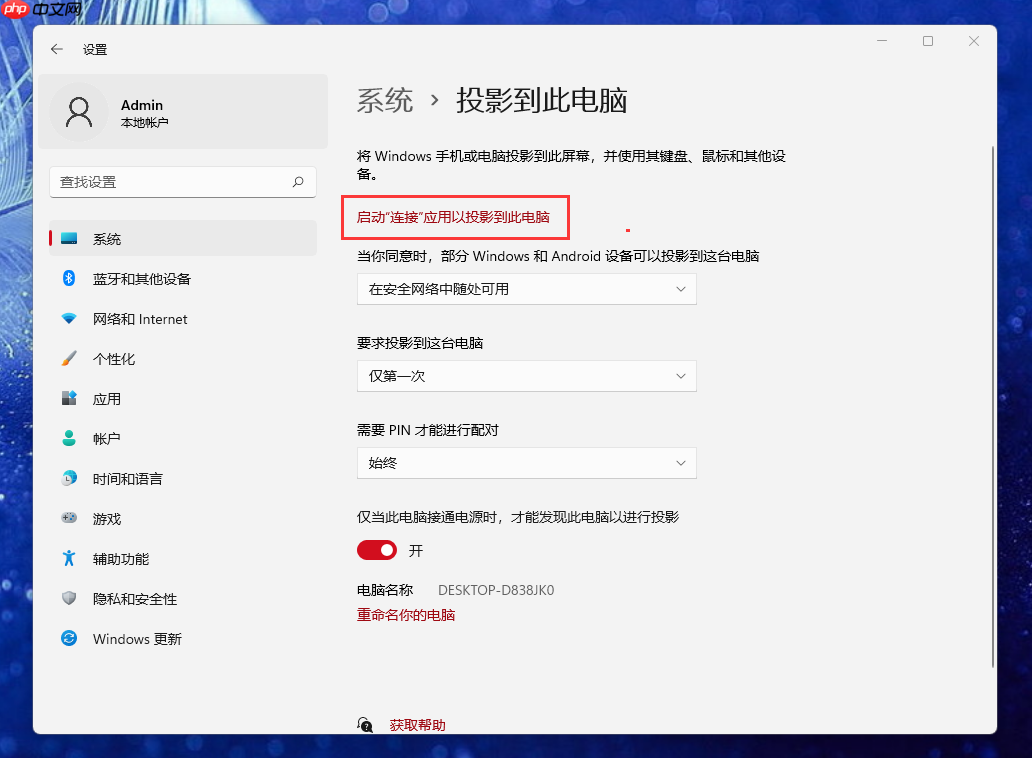
8、在手机上进入“无线投屏”或“屏幕镜像”功能(不同品牌名称略有差异),稍等片刻即可搜索到你的电脑名称。
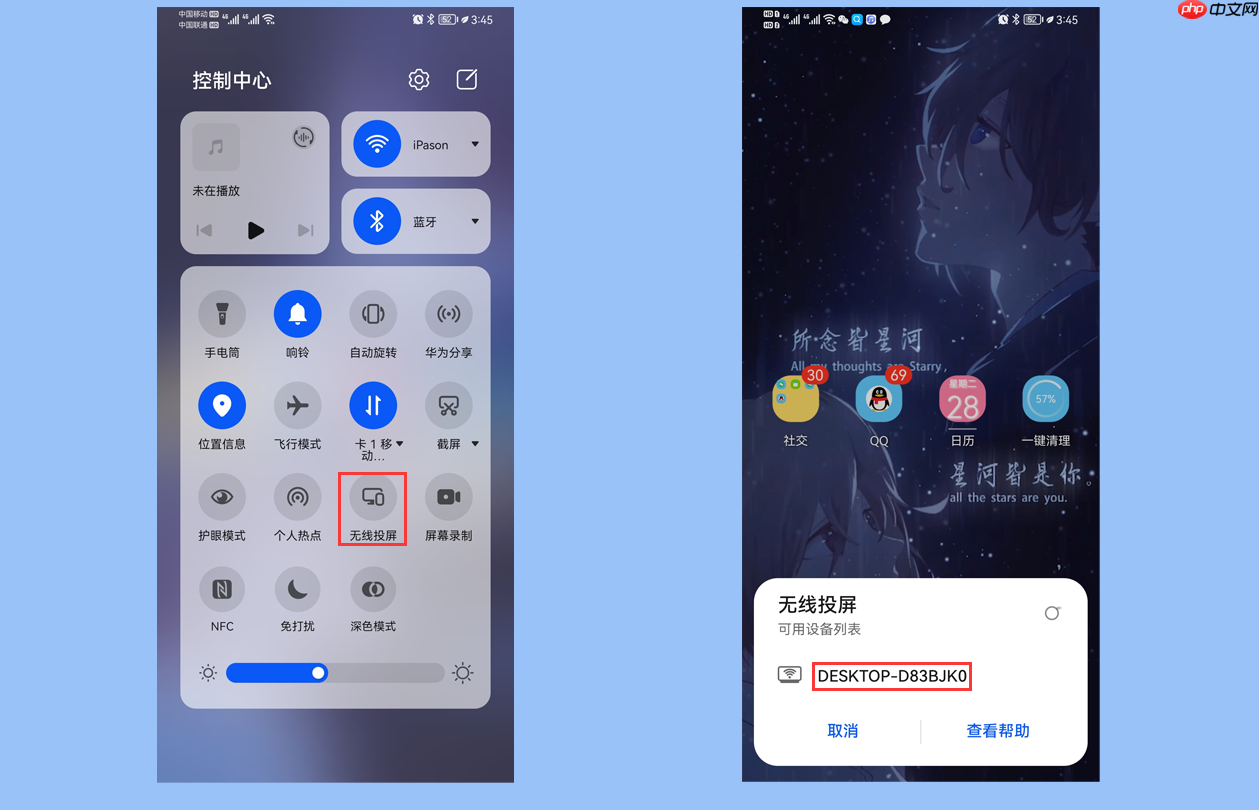
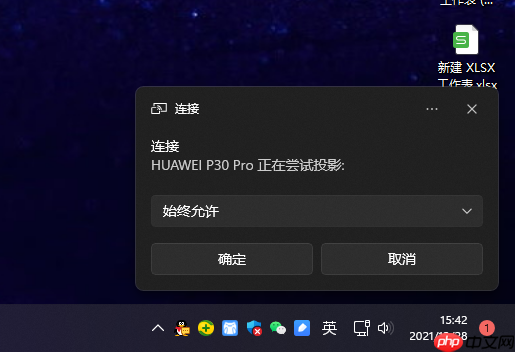
9、选择目标电脑进行连接,此时电脑右下角会弹出提示:“您的手机正在尝试投影”,点击“允许”并通过验证。
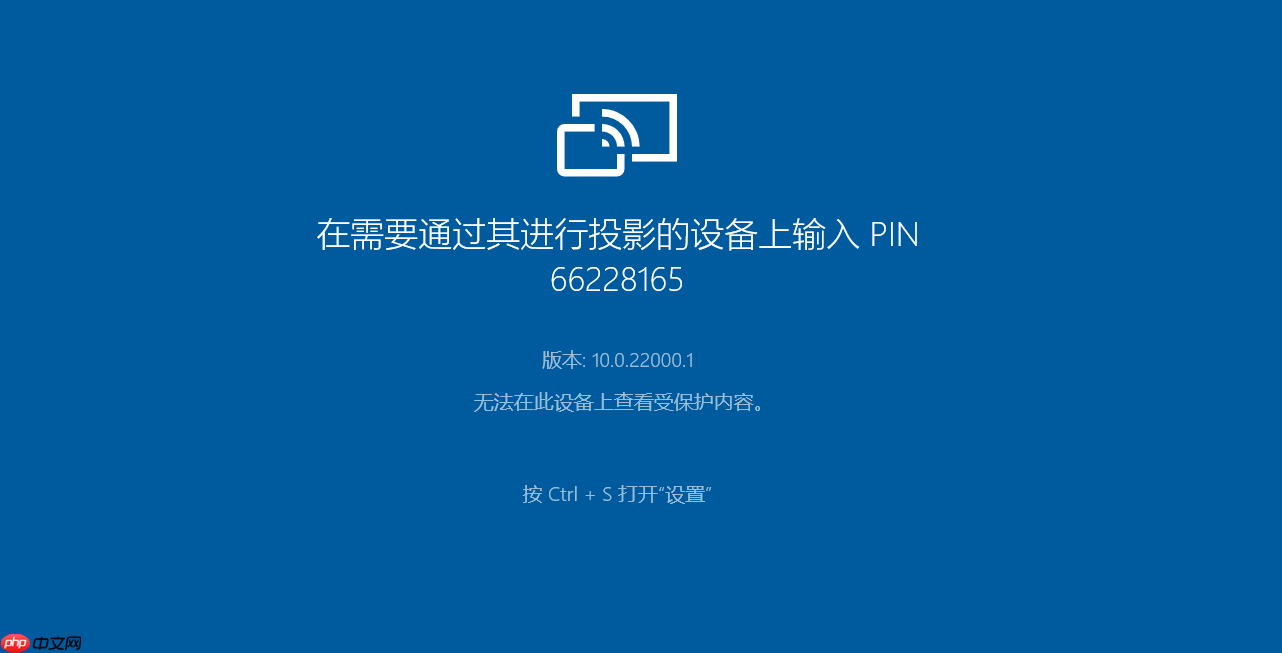
10、按照屏幕提示,在手机端输入显示的PIN码完成配对,随后即可成功投屏。
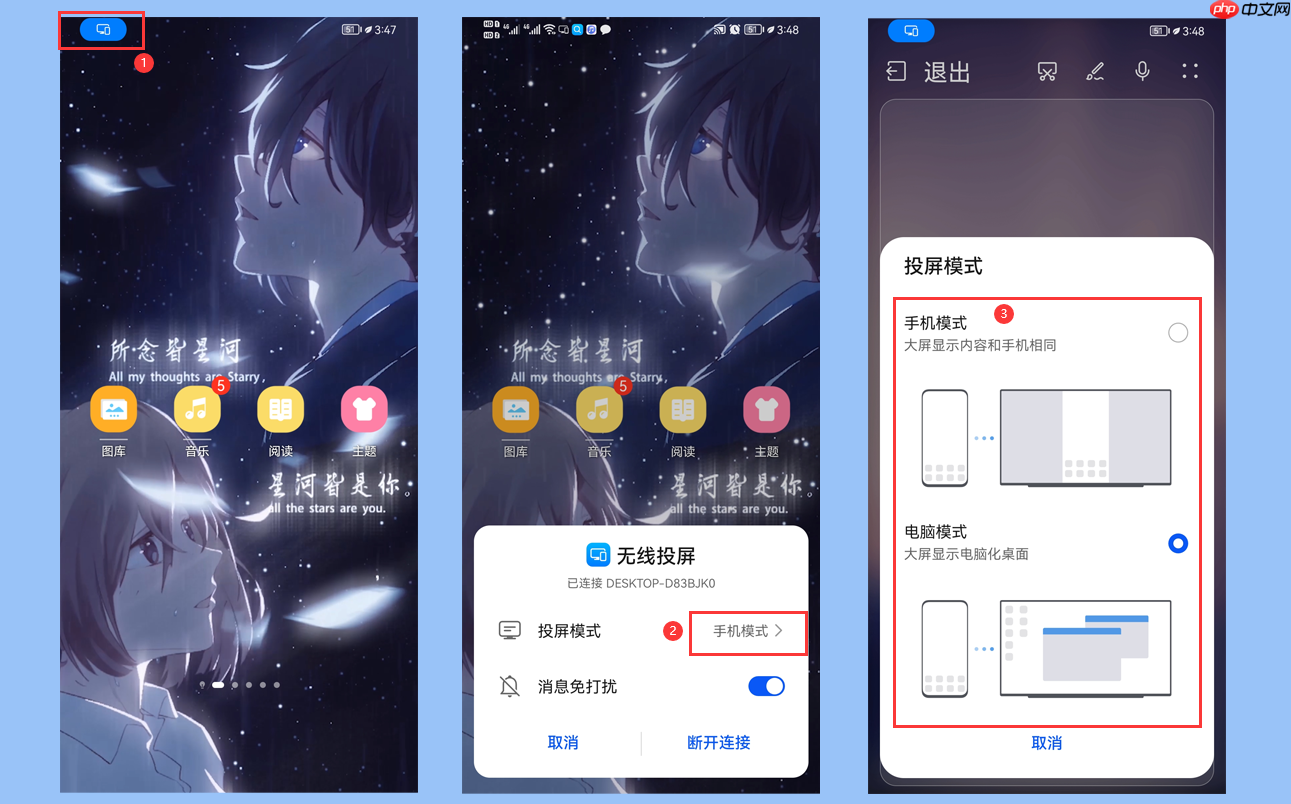
11、投屏成功后,可在手机端自由切换显示模式——如“电脑模式”或“手机模式”,适应不同使用场景。
常见问题:投影功能显示灰色无法启用?
若已连接无线网卡且Wi-Fi正常,但仍提示“此设备不支持接收Miracast”,通常是由无线网卡驱动不兼容导致。
解决方法如下:
右键点击“开始”按钮,打开“设备管理器”,展开“网络适配器”,找到当前使用的无线网卡,右键选择“更新驱动程序”。
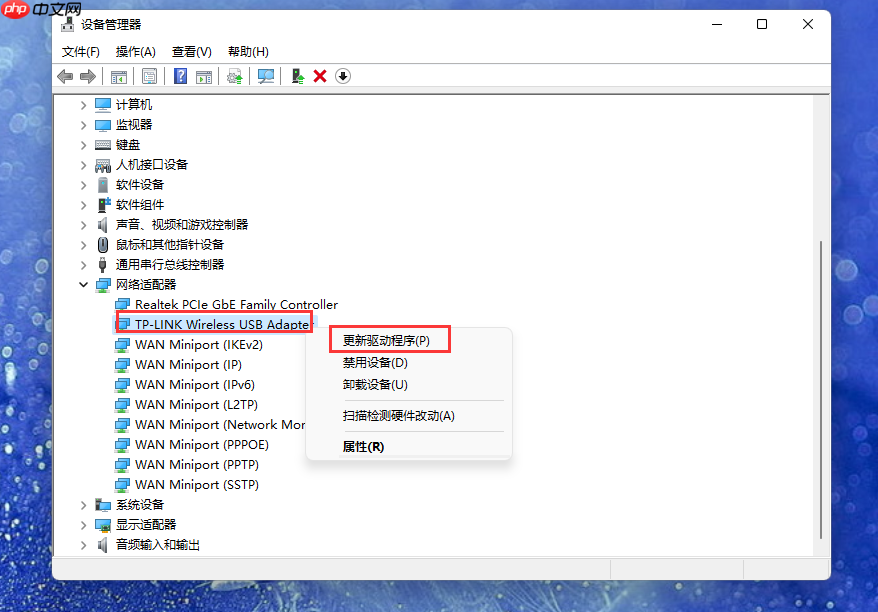
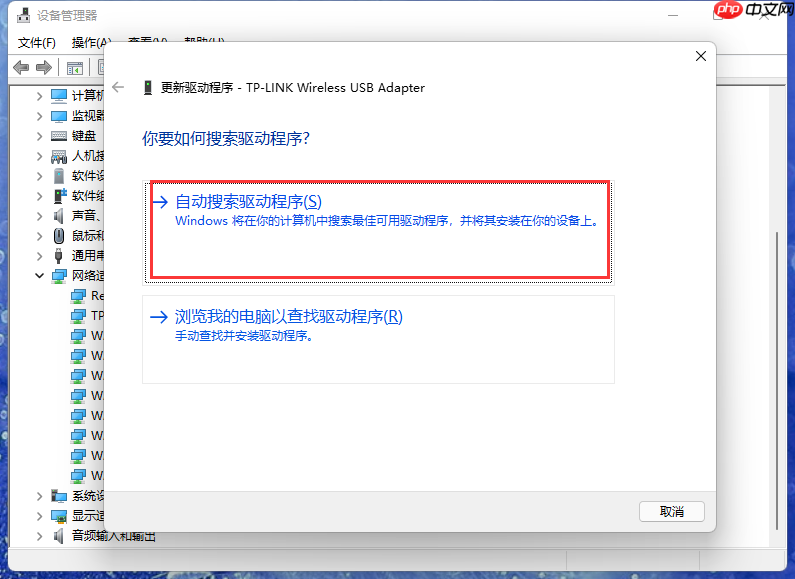
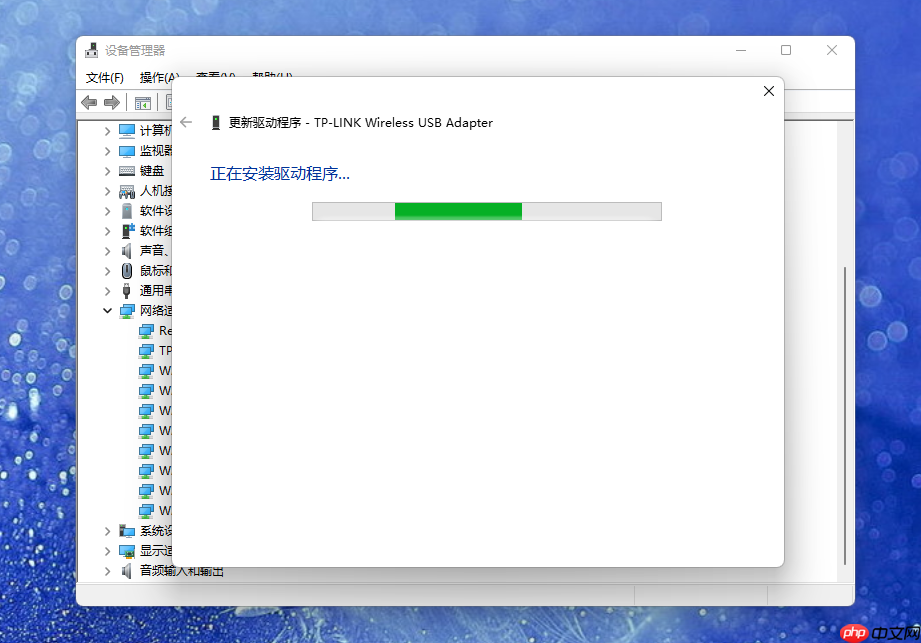
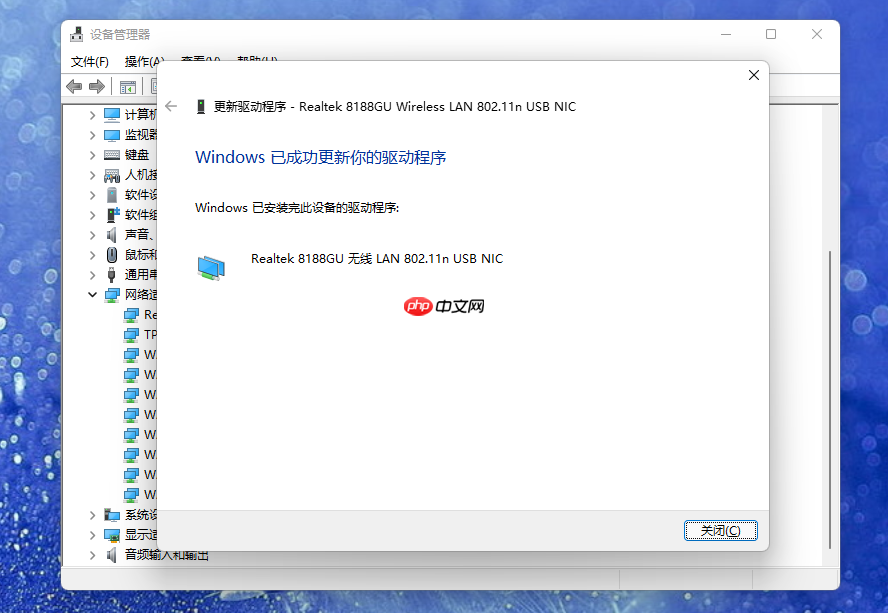
建议前往无线网卡官网下载最新驱动,或通过系统自动搜索更新来修复兼容性问题。







