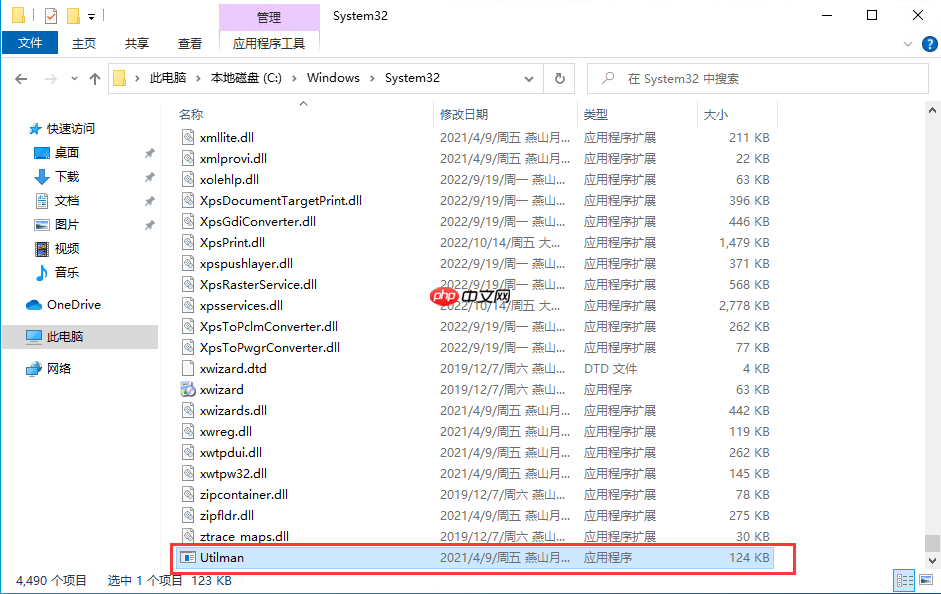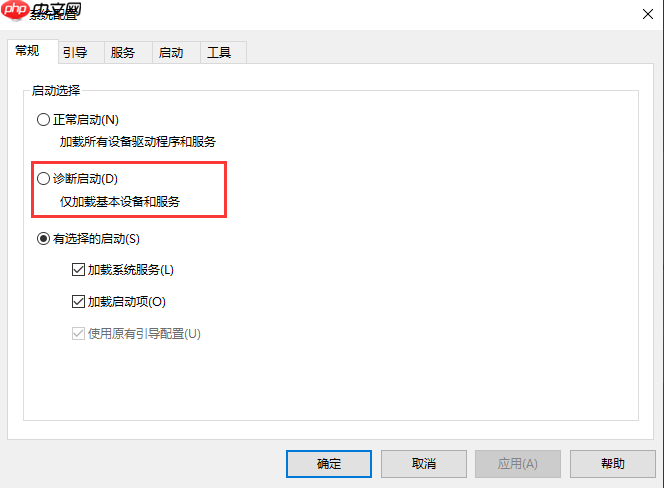
Win10系统设置了诊断启动,重启电脑后显示 “出现问题,你的PIN不可用。单击以重新设置PIN” 的解决办法  第1张操作步骤:

当用户在系统配置中启用“诊断启动”后,可能会遇到PIN码无法使用的问题。此时可通过替换“轻松使用”功能为命令提示符的方式,进入系统并恢复启动设置。

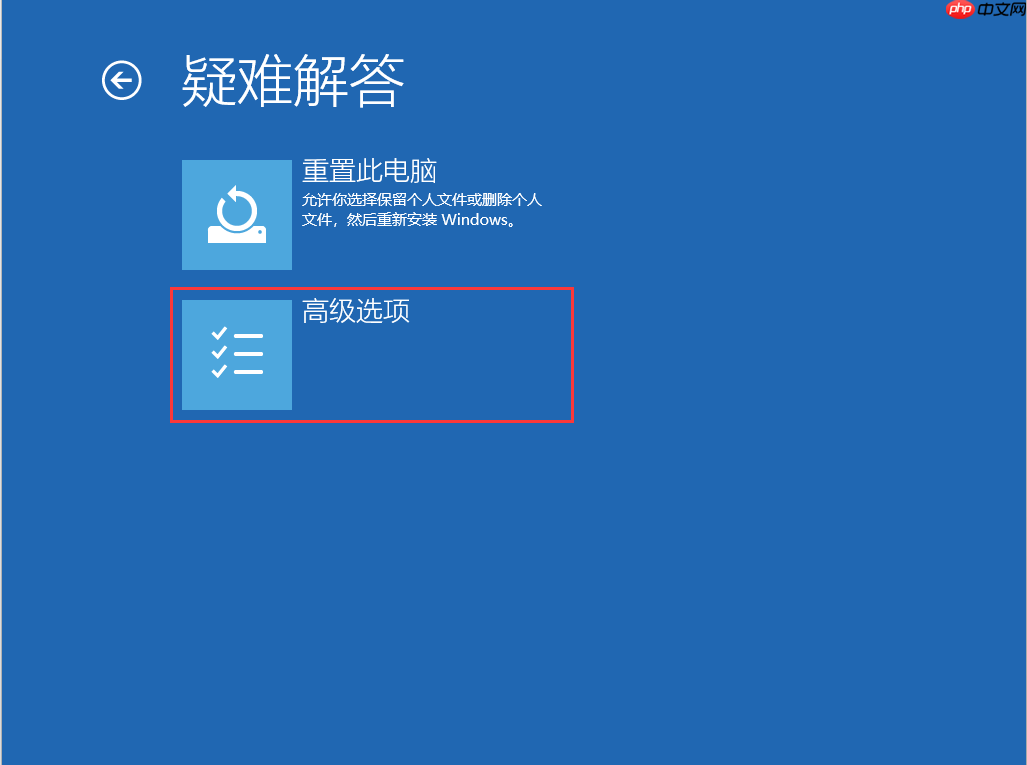
Win10系统设置了诊断启动,重启电脑后显示 “出现问题,你的PIN不可用。单击以重新设置PIN” 的解决办法  第2张1、按住键盘上的“左 Shift 键”,同时点击“重启”按钮,进入蓝色的恢复环境界面。

2、选择“疑难解答”选项。
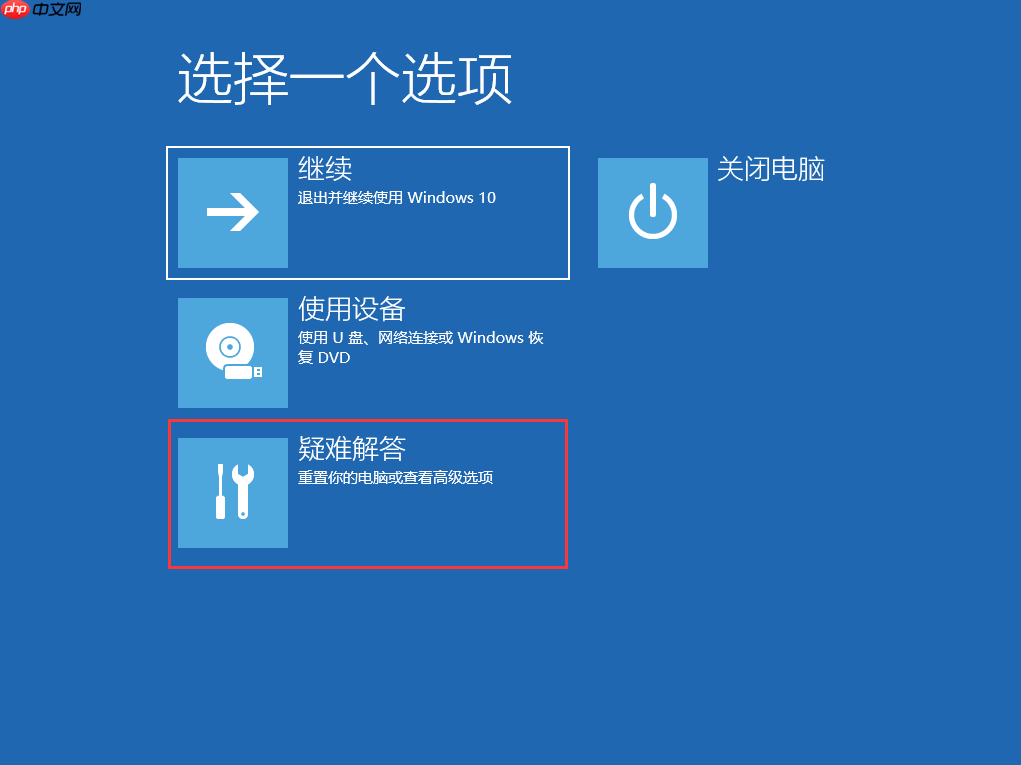
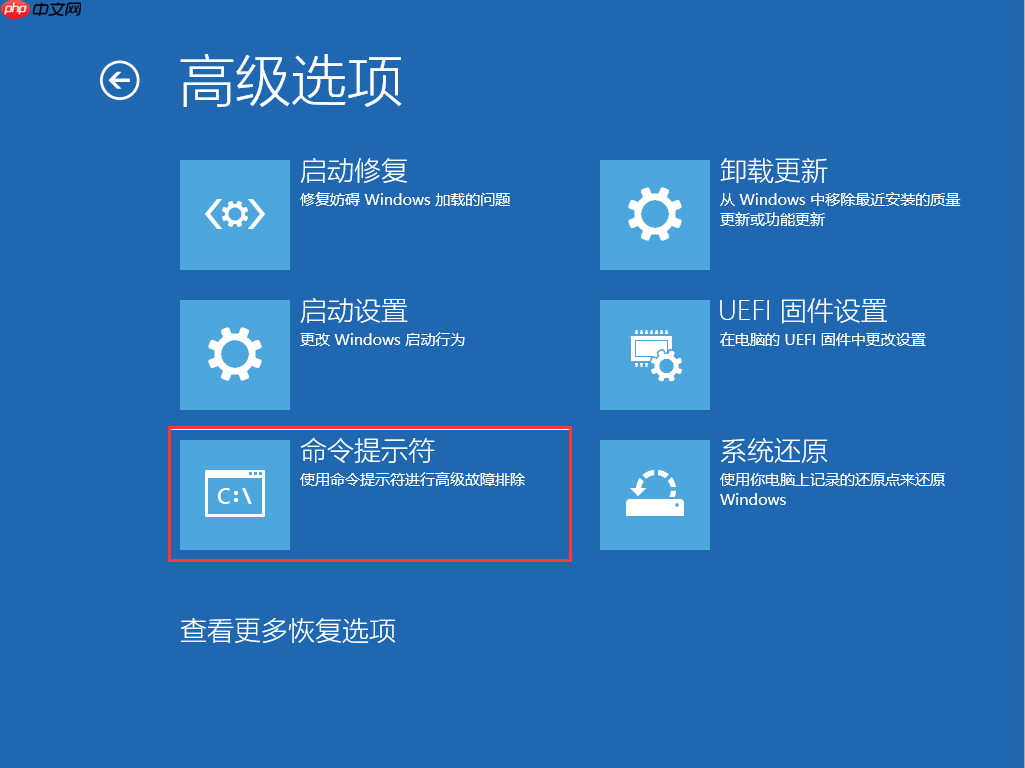
Win10系统设置了诊断启动,重启电脑后显示 “出现问题,你的PIN不可用。单击以重新设置PIN” 的解决办法  第3张3、进入“高级选项”菜单。

Win10系统设置了诊断启动,重启电脑后显示 “出现问题,你的PIN不可用。单击以重新设置PIN” 的解决办法  第4张4、点击“命令提示符”以启动命令行工具。

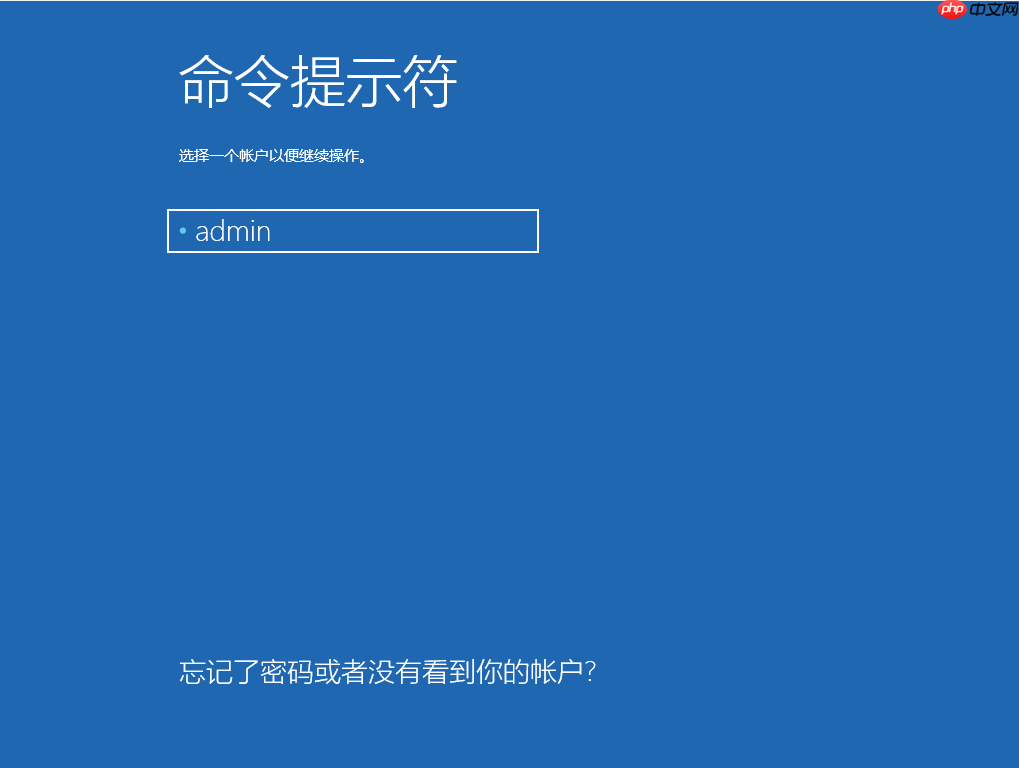
Win10系统设置了诊断启动,重启电脑后显示 “出现问题,你的PIN不可用。单击以重新设置PIN” 的解决办法  第5张5、选择需要操作的用户账户。

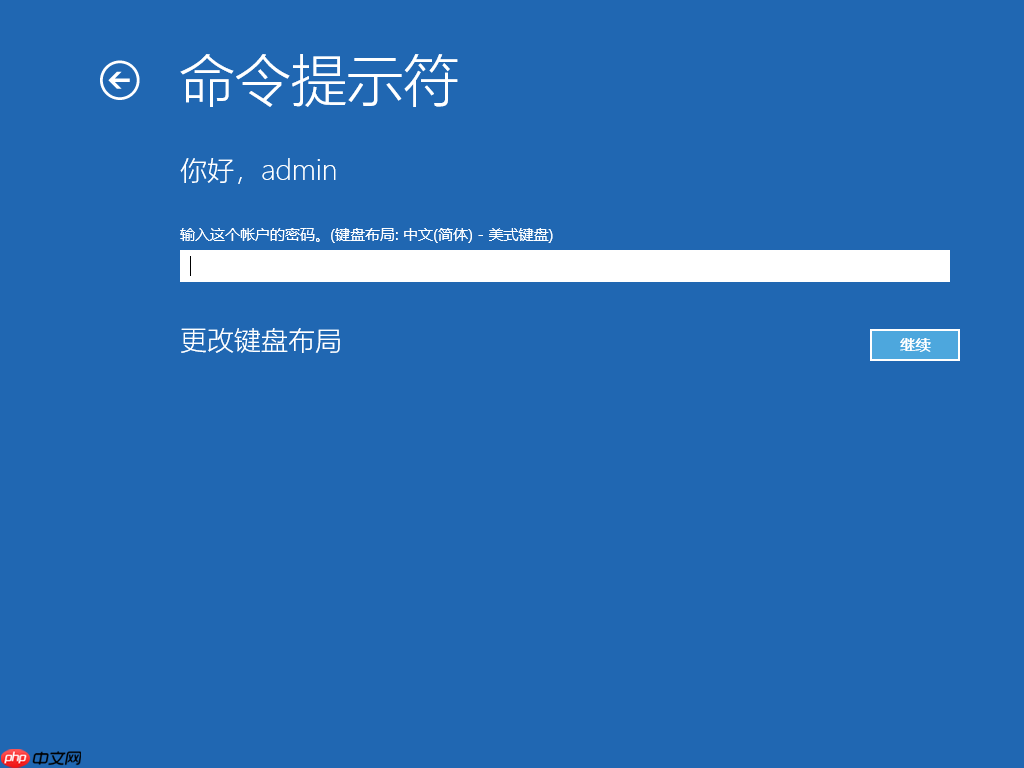
Win10系统设置了诊断启动,重启电脑后显示 “出现问题,你的PIN不可用。单击以重新设置PIN” 的解决办法  第6张6、输入当前账户的登录密码(若未设置密码可直接点击“继续”)。

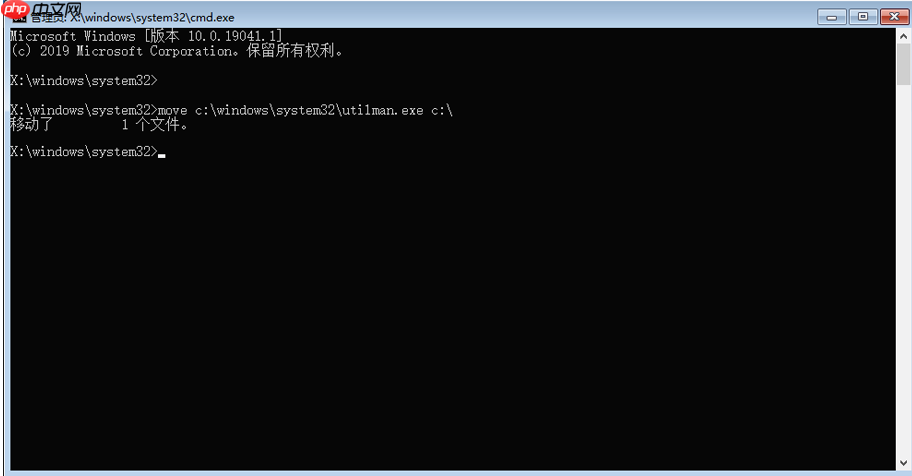
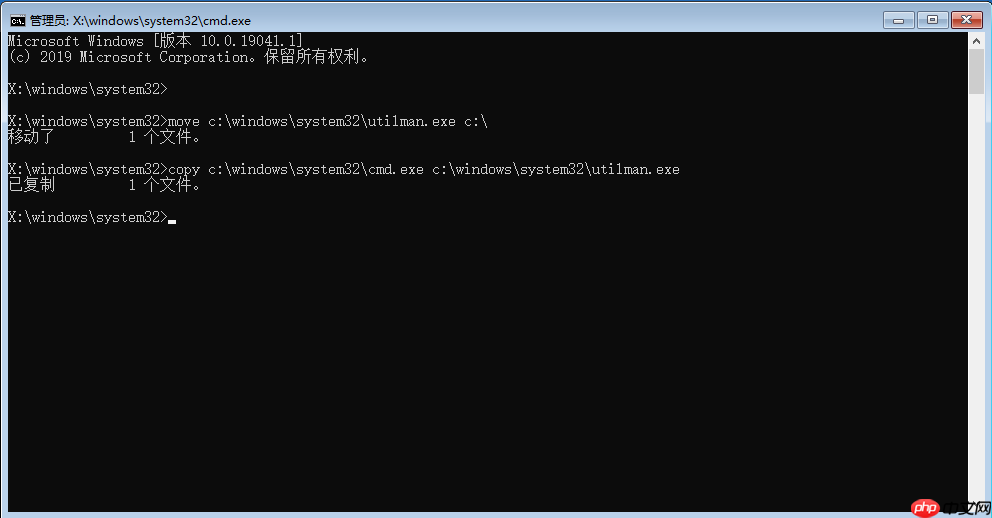
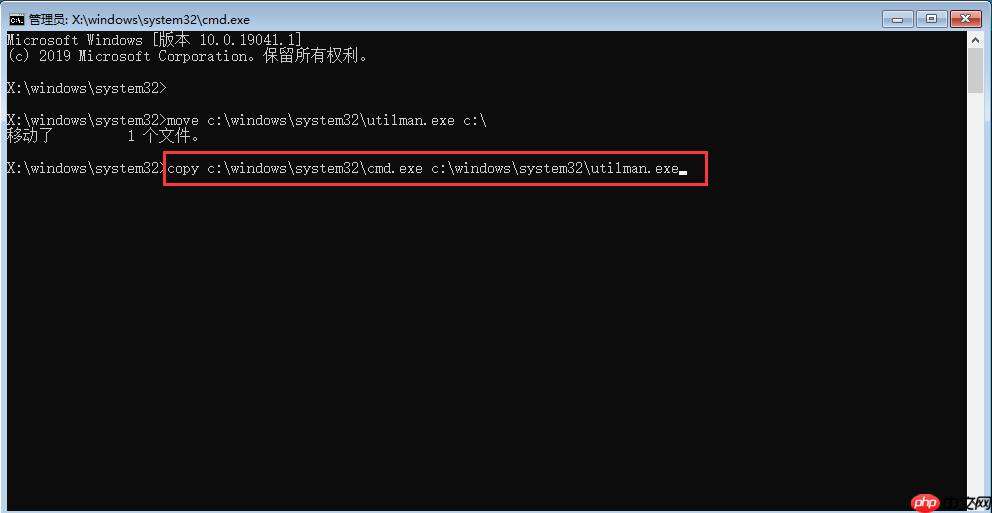
Win10系统设置了诊断启动,重启电脑后显示 “出现问题,你的PIN不可用。单击以重新设置PIN” 的解决办法  第7张7、依次输入以下两条命令(注意:每条命令为一行,请确保完整输入):

move c:\windows\system32\utilman.exe c:\
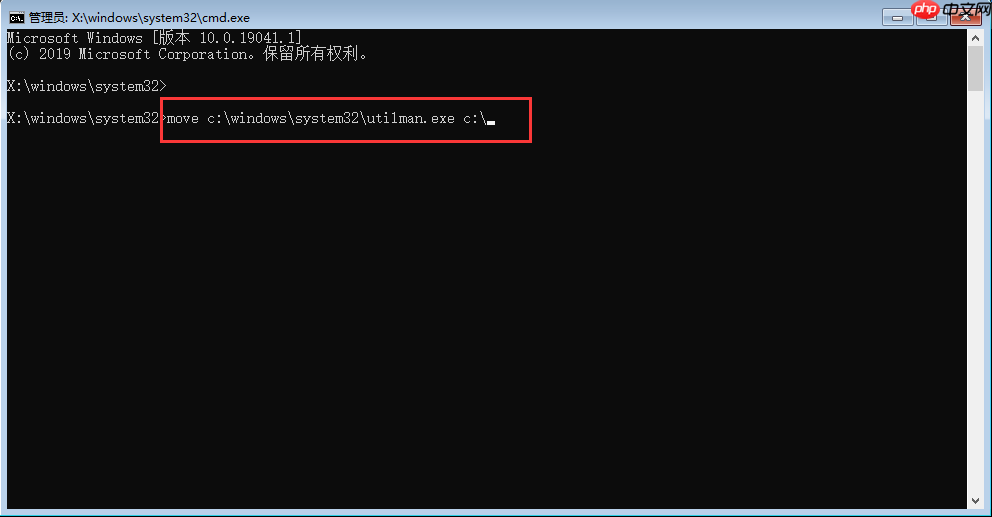
Win10系统设置了诊断启动,重启电脑后显示 “出现问题,你的PIN不可用。单击以重新设置PIN” 的解决办法  第8张Win10系统设置了诊断启动,重启电脑后显示 “出现问题,你的PIN不可用。单击以重新设置PIN” 的解决办法  第9张

copy c:\windows\system32\cmd.exe c:\windows\system32\utilman.exe
Win10系统设置了诊断启动,重启电脑后显示 “出现问题,你的PIN不可用。单击以重新设置PIN” 的解决办法  第10张Win10系统设置了诊断启动,重启电脑后显示 “出现问题,你的PIN不可用。单击以重新设置PIN” 的解决办法  第11张

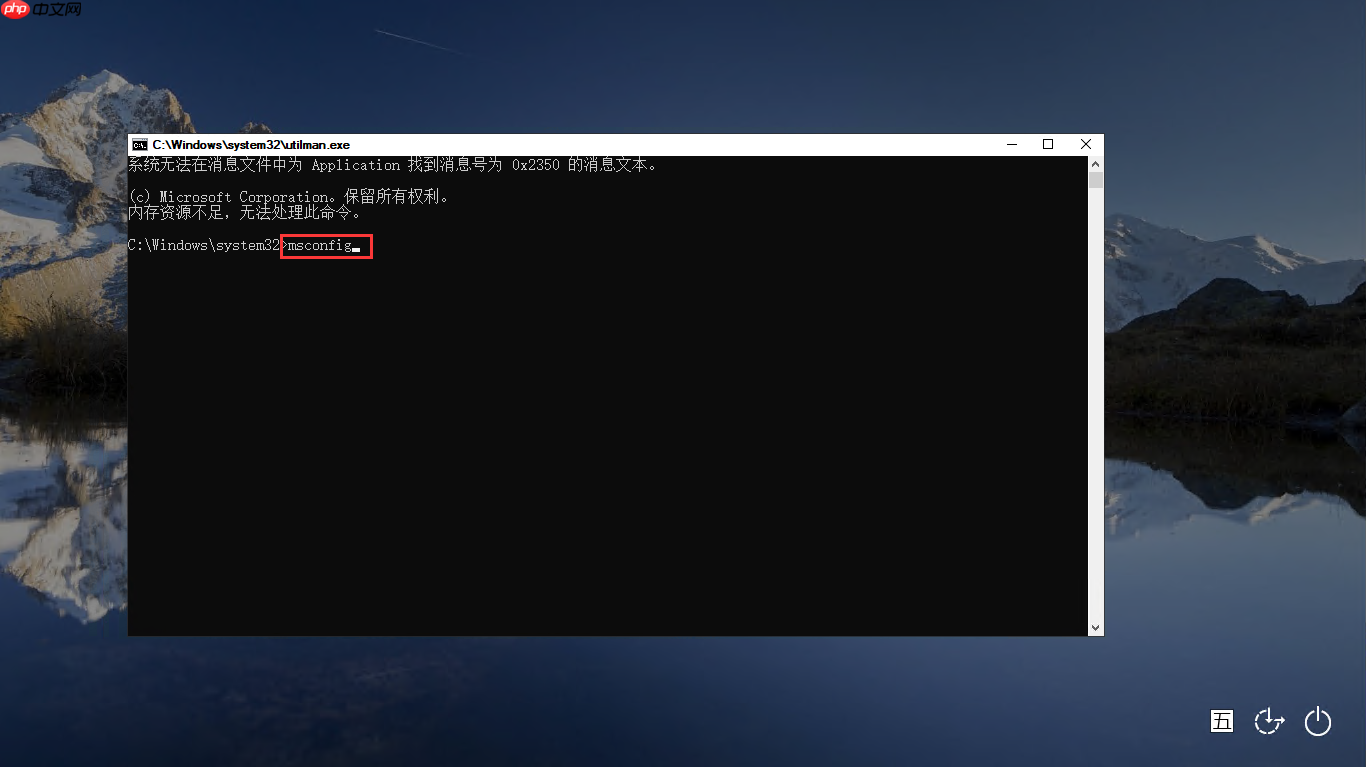
8、关闭命令提示符窗口,重启电脑。重启后在登录界面点击“轻松使用”图标,即可打开命令提示符。

Win10系统设置了诊断启动,重启电脑后显示 “出现问题,你的PIN不可用。单击以重新设置PIN” 的解决办法  第12张

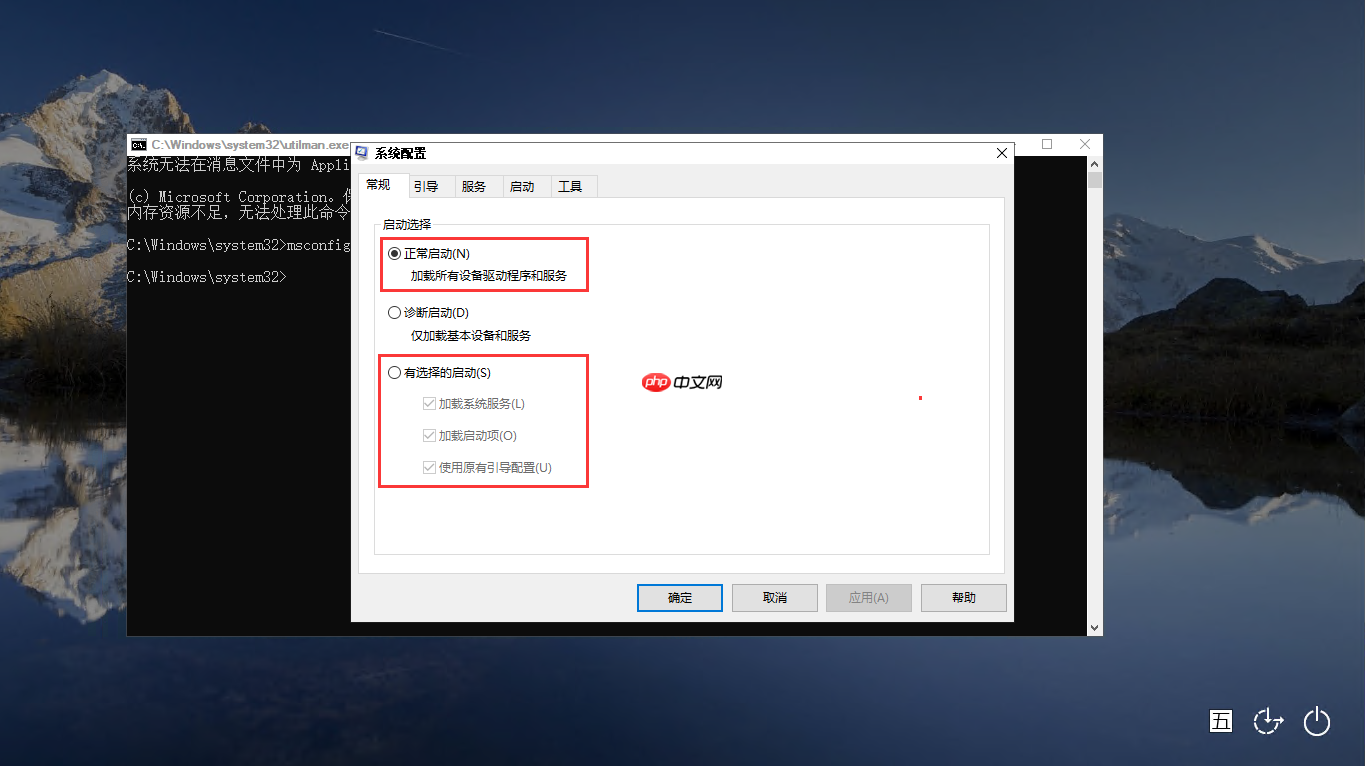
9、在弹出的命令提示符中输入:

msconfig

回车后进入“系统配置”界面,将“启动选择”更改为“正常启动”或“有选择的启动”,然后重启计算机,即可恢复正常PIN登录。
Win10系统设置了诊断启动,重启电脑后显示 “出现问题,你的PIN不可用。单击以重新设置PIN” 的解决办法  第13张Win10系统设置了诊断启动,重启电脑后显示 “出现问题,你的PIN不可用。单击以重新设置PIN” 的解决办法  第14张

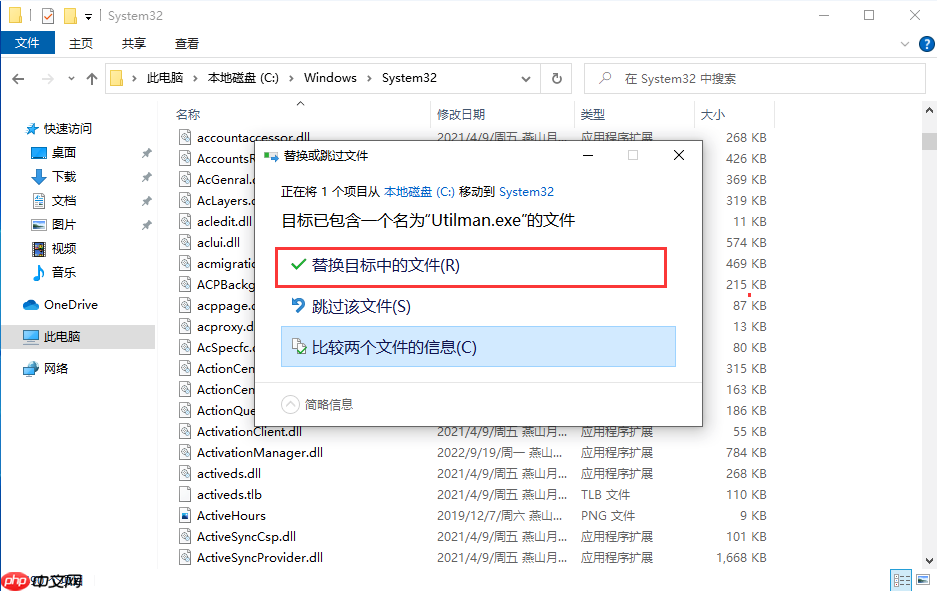
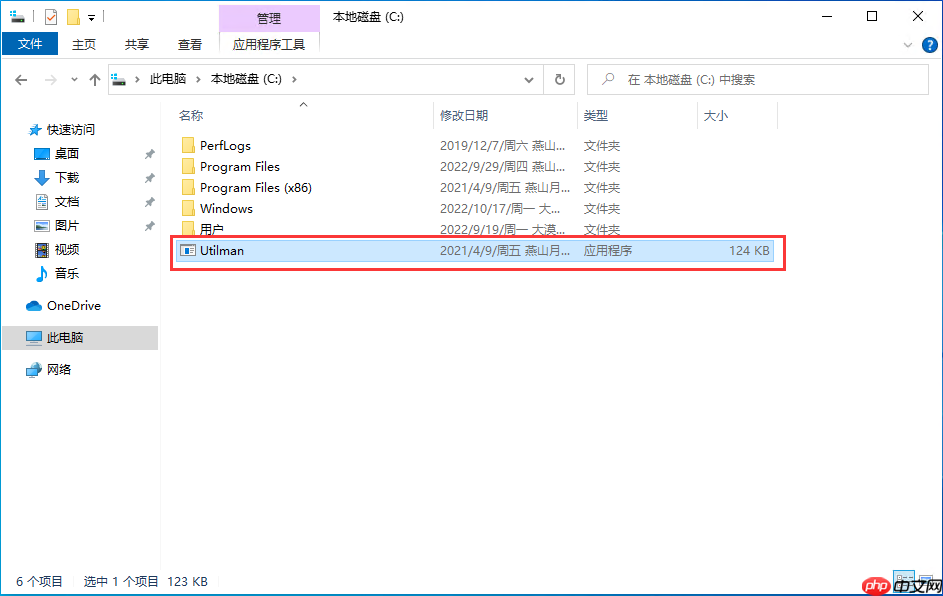
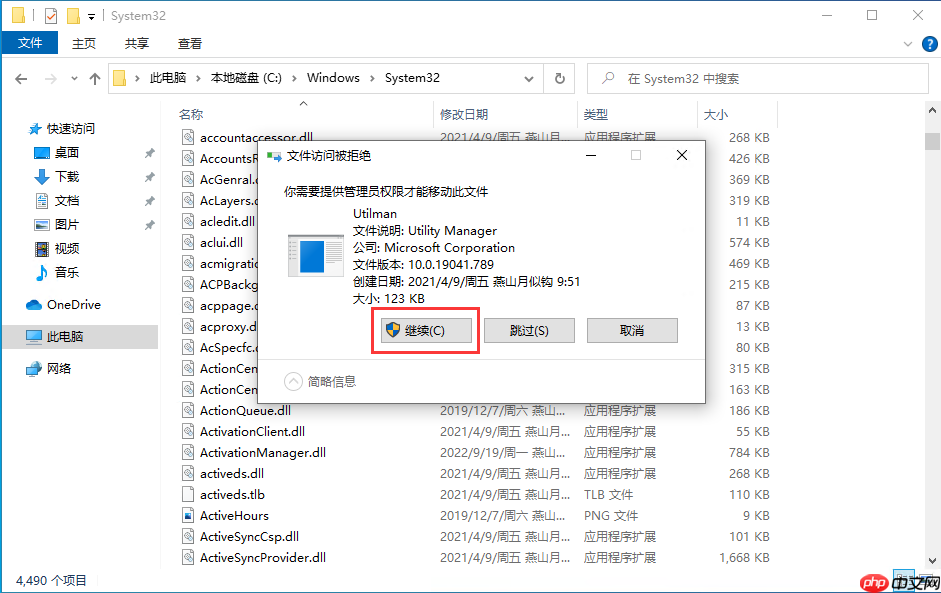
10、最后一步,需将C盘根目录下的 utilman.exe 文件重新移回系统目录。将该文件复制到 C:\Windows\System32\ 目录下,并在覆盖时授予管理员权限,以还原原始的“轻松使用”功能。
Win10系统设置了诊断启动,重启电脑后显示 “出现问题,你的PIN不可用。单击以重新设置PIN” 的解决办法  第15张Win10系统设置了诊断启动,重启电脑后显示 “出现问题,你的PIN不可用。单击以重新设置PIN” 的解决办法  第16张Win10系统设置了诊断启动,重启电脑后显示 “出现问题,你的PIN不可用。单击以重新设置PIN” 的解决办法  第17张Win10系统设置了诊断启动,重启电脑后显示 “出现问题,你的PIN不可用。单击以重新设置PIN” 的解决办法  第18张