不少刚升级到win11系统的用户,对新系统的操作还不太熟悉,有时还会无意中安装一些用不上的软件。那么在win11系统中,如何彻底删除这些不需要的应用程序呢?接下来就为大家介绍几种简单有效的卸载方法。
操作步骤如下:
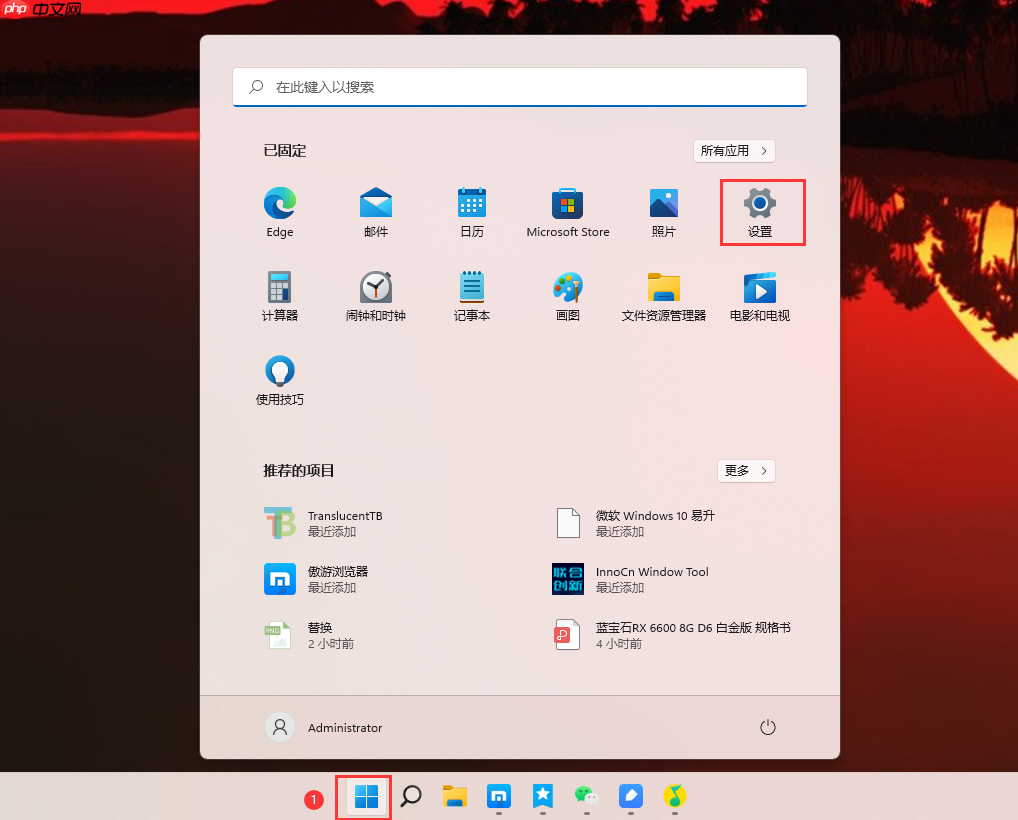
1、点击任务栏左下角的“开始”按钮(即窗户图标),然后选择【设置】,进入Windows 11的设置主界面。
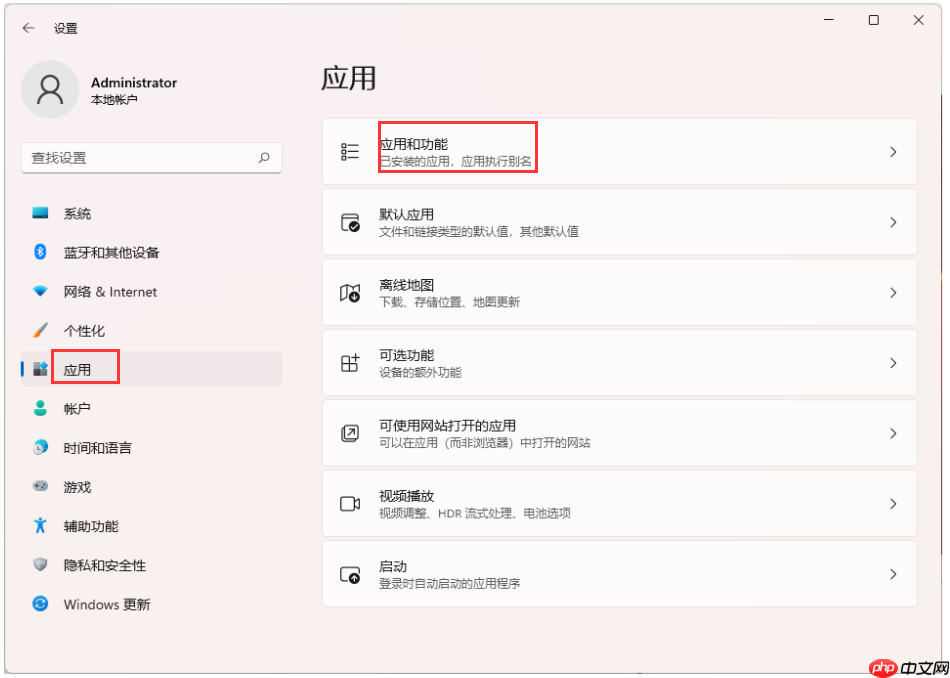
2、在设置窗口中,找到并进入【应用】选项,接着点击【应用和功能】。
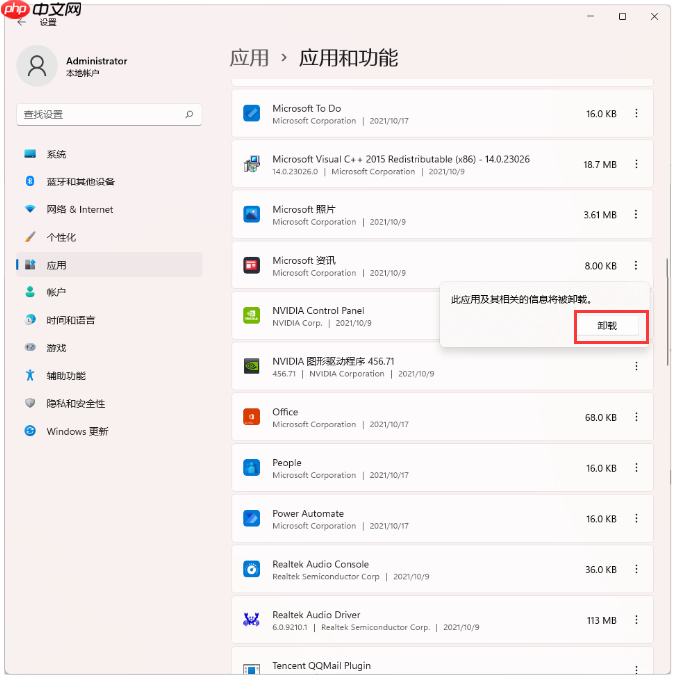
3、进入【应用和功能】页面后,在应用列表中找到你想要卸载的程序,点击该应用右侧的【┇】(更多操作按钮)。
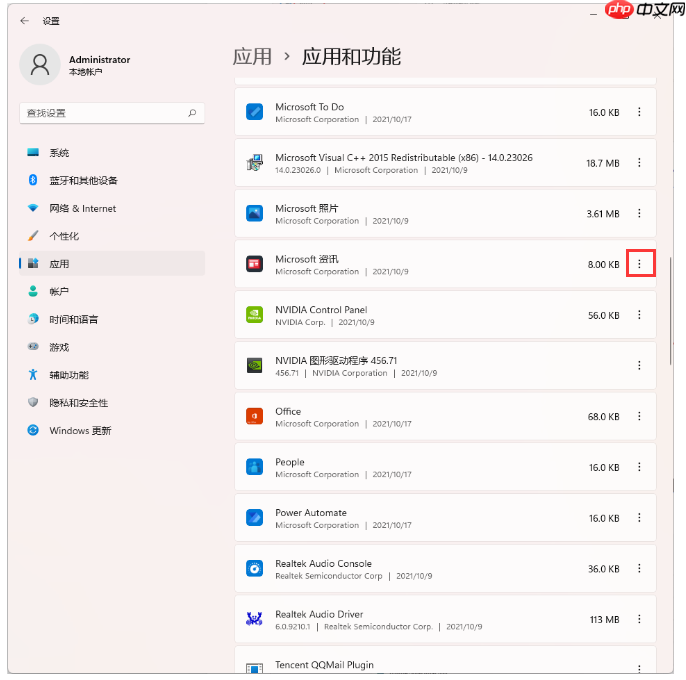
4、在弹出的菜单中,选择【卸载】选项。
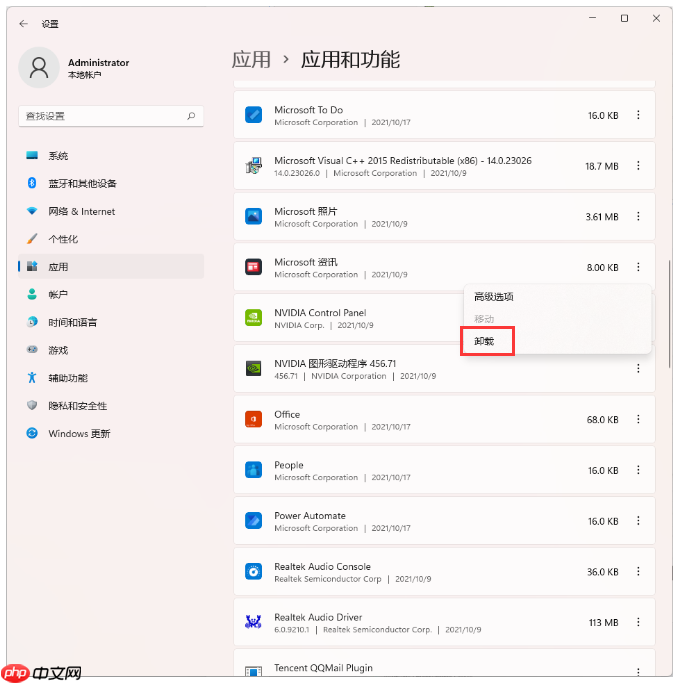
5、随后会弹出确认窗口,再次点击【卸载】即可开始卸载过程,按照提示完成操作。