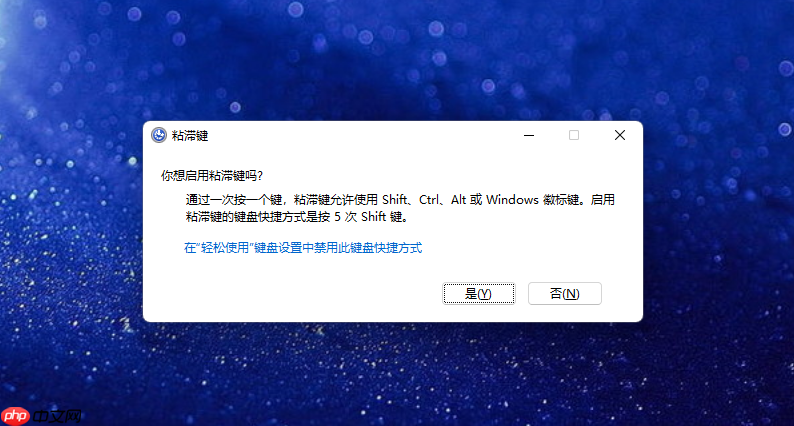
 win11关闭连续按5次shift键启动粘滞键的操作方法:
1、点击任务栏上的“放大镜”图标,进入系统搜索功能。
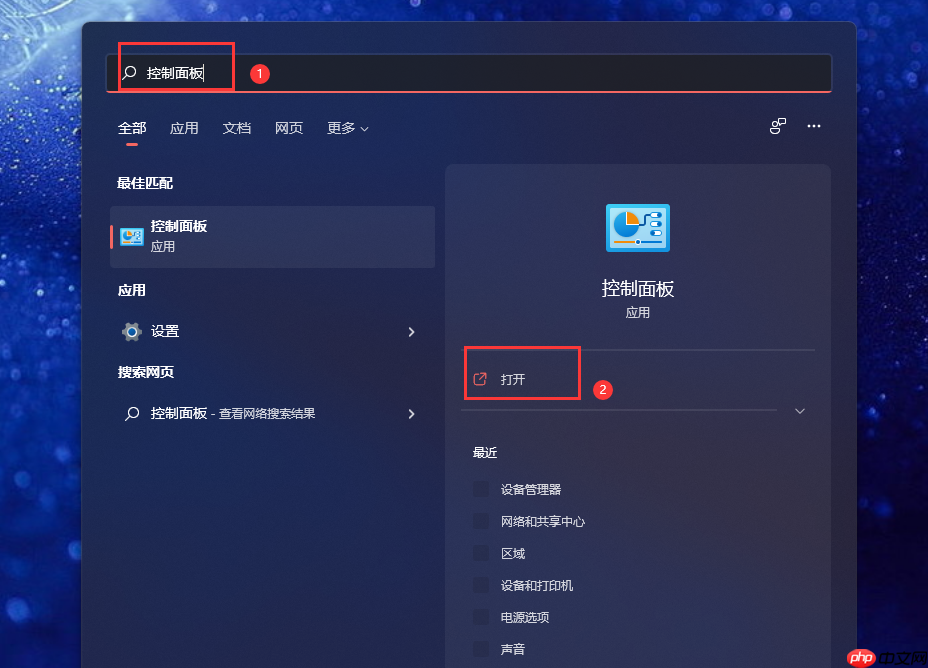
 2、在搜索框中输入“控制面板”,然后点击打开该应用。
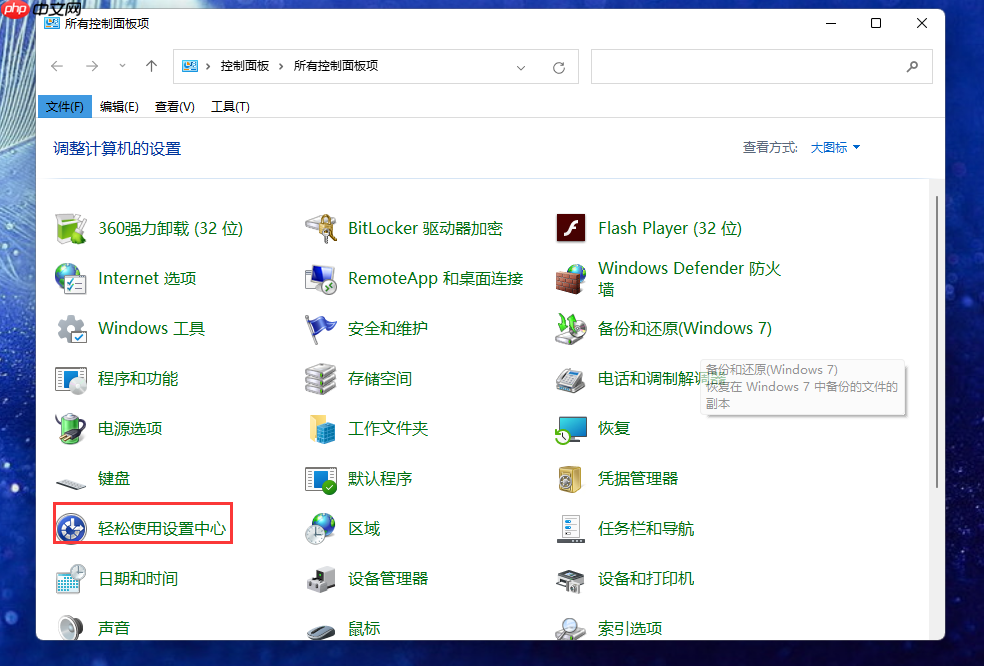
 3、将右上角的“查看方式”切换为“大图标”模式。
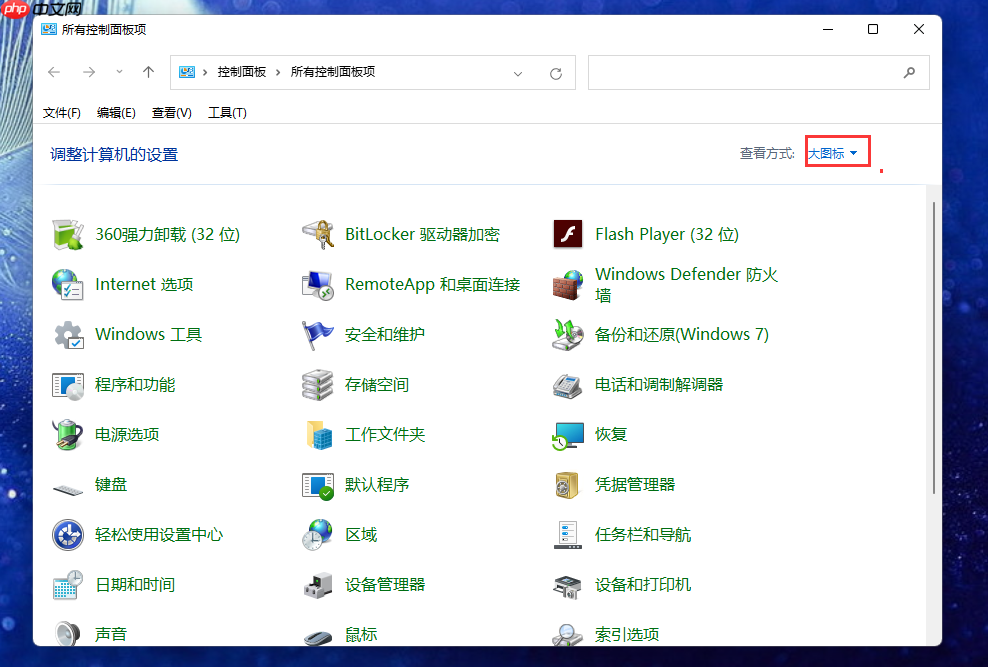 4、从列表中找到并点击进入“轻松使用设置中心”。
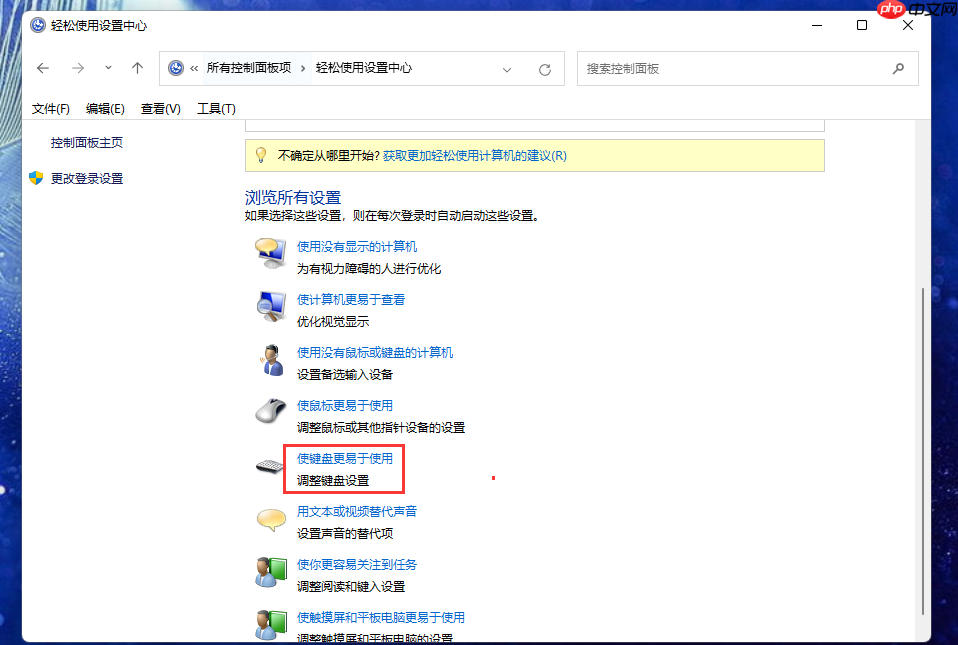
 5、选择“使键盘更易于使用”的选项。
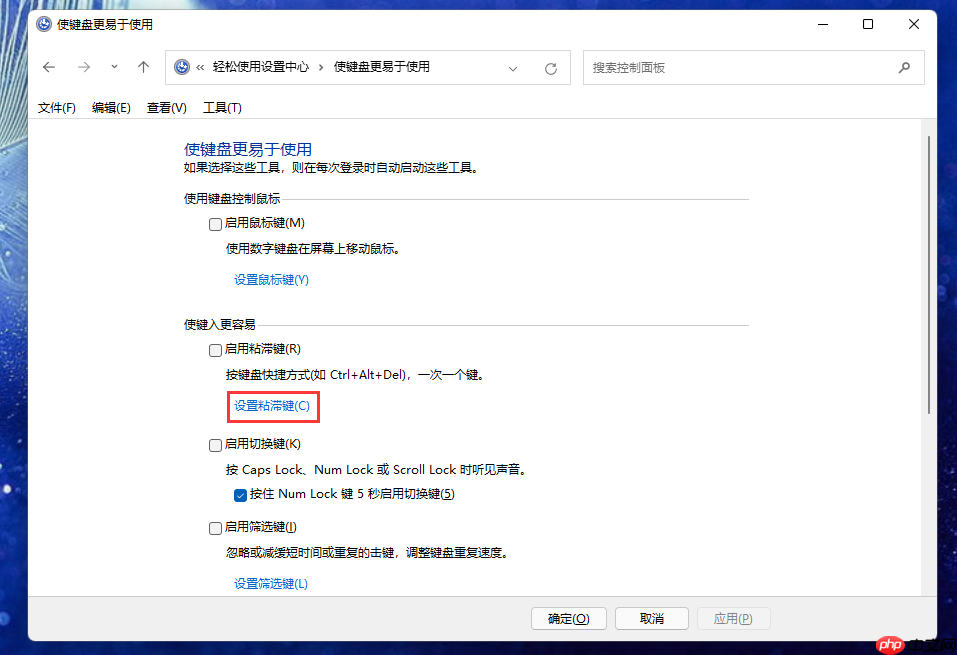
 6、点击进入“设置粘滞键”设置界面。
 7、取消勾选“当按下五次Shift键时启用粘滞键”这一选项。
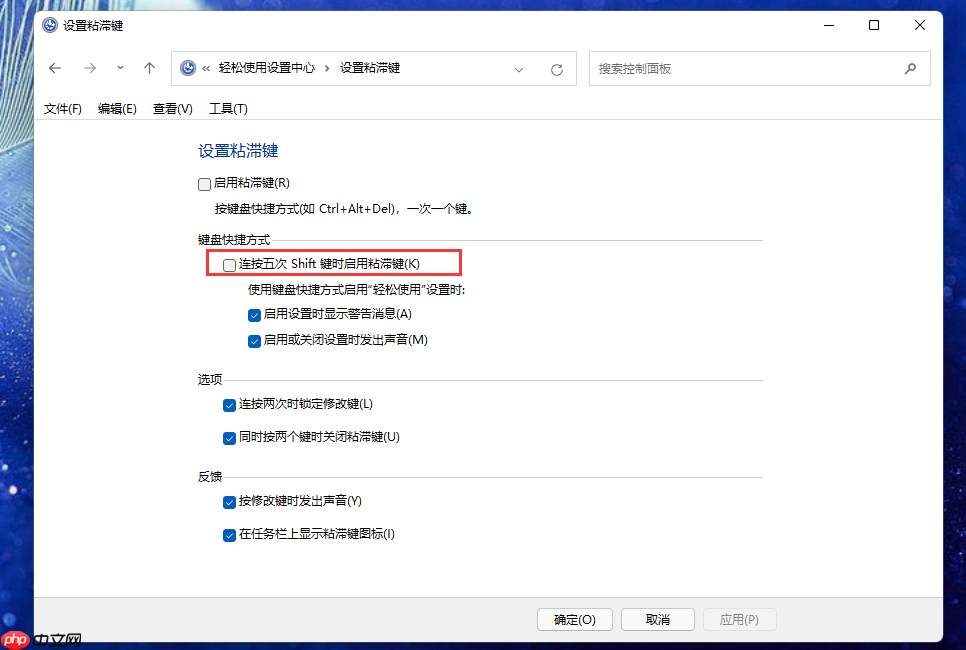 8、完成设置后,点击“确定”保存更改即可。


win11关闭连续按5次shift键启动粘滞键的操作方法:
1、点击任务栏上的“放大镜”图标,进入系统搜索功能。
2、在搜索框中输入“控制面板”,然后点击打开该应用。
3、将右上角的“查看方式”切换为“大图标”模式。
4、从列表中找到并点击进入“轻松使用设置中心”。
5、选择“使键盘更易于使用”的选项。
6、点击进入“设置粘滞键”设置界面。
7、取消勾选“当按下五次Shift键时启用粘滞键”这一选项。
8、完成设置后,点击“确定”保存更改即可。
本文由 @admin 于 2026-01-21 发布在 叮当号,如有疑问,请联系我们。
本文链接:https://blog.dingdanghao.com/66081.htm