微软的
Windows 11
操作系统提供对多种界面语言的支持。用户可以通过系统自带的功能轻松更换显示语言。那么具体该如何操作呢?
以下是Win11系统中更改界面显示语言的详细步骤。
注意:家庭中文单语言版本不支持语言切换功能,建议升级或更换为多语言版本系统,例如专业版或多语言家庭版等。
Win11更改显示语言的操作方法:
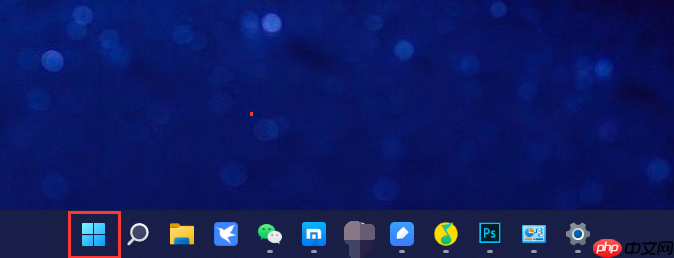
1、点击屏幕左下角的“开始”按钮。如下图所示:
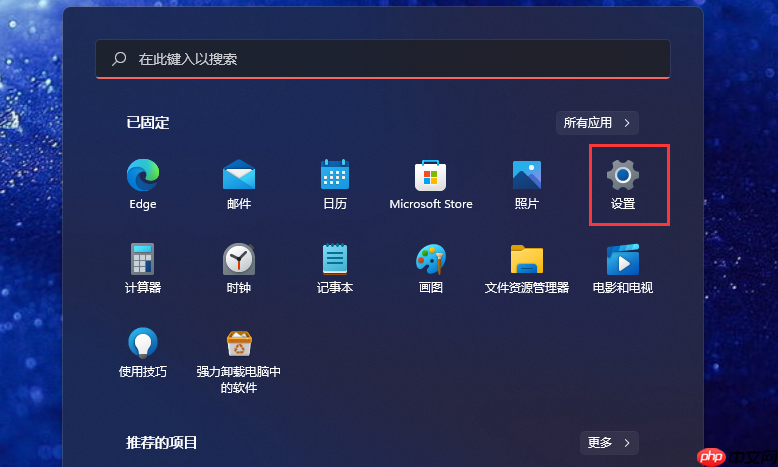
2、在开始菜单中打开“设置”选项。参考下图:
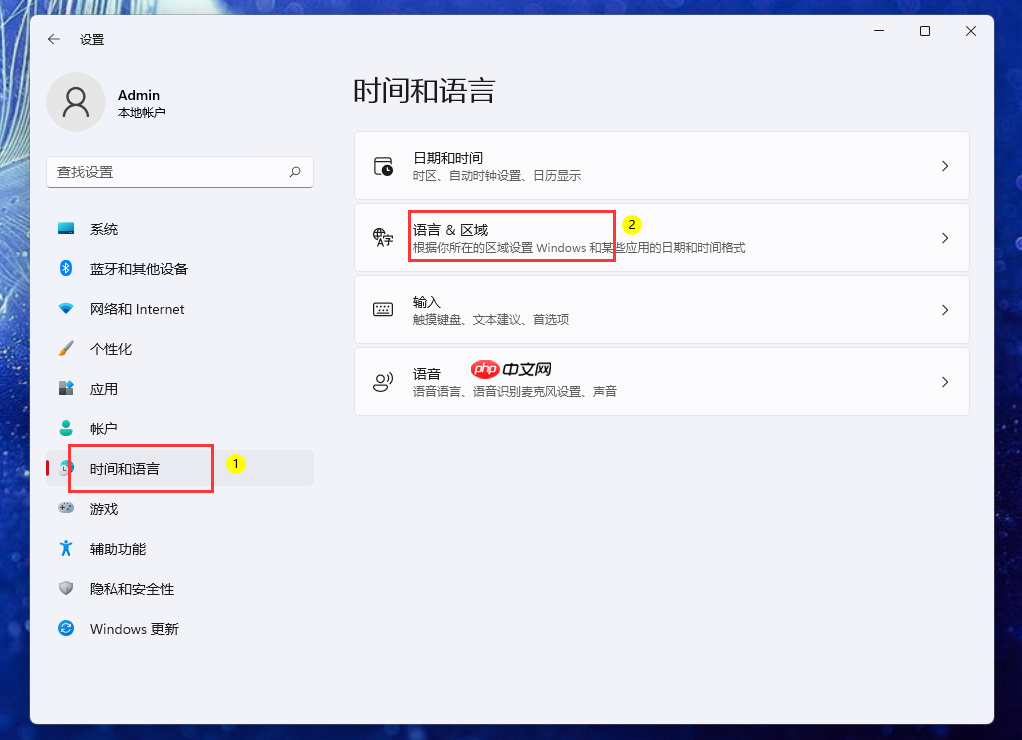
3、在设置窗口左侧导航栏选择“时间和语言”,然后在右侧点击进入“语言&区域”页面。如下图:
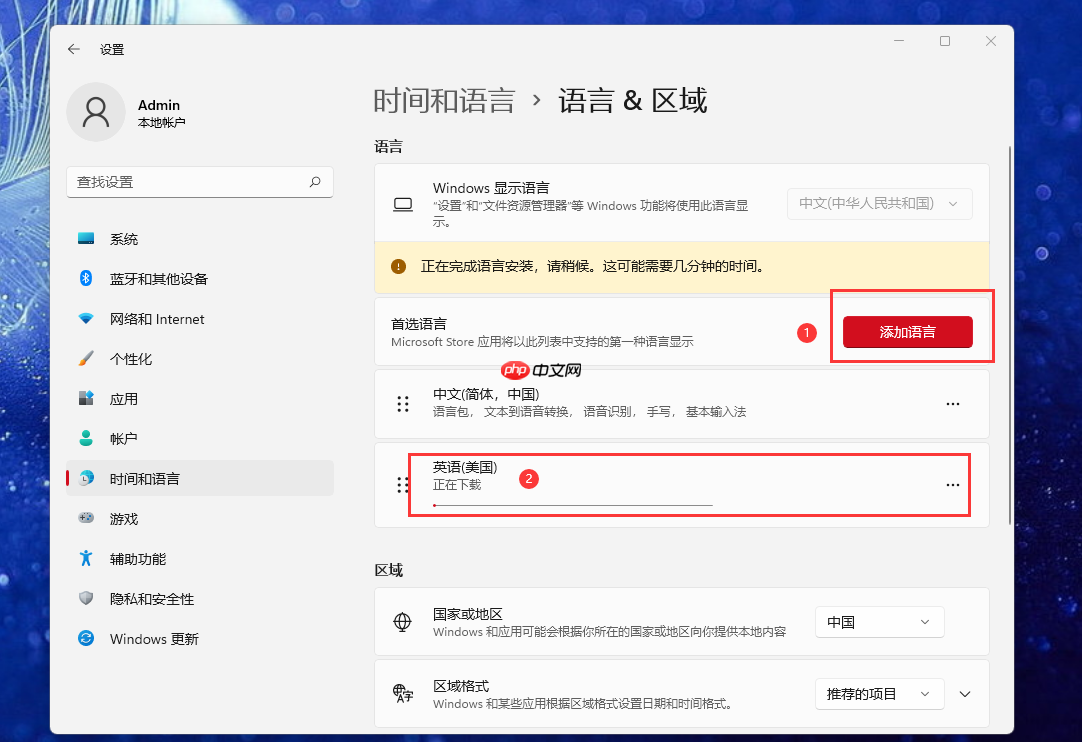
4、点击“添加语言”按钮,以安装新的语言包。如下图所示:
5、完成语言添加后,返回“Windows显示语言”选项,在下拉菜单中选择你刚刚添加的语言(如英文)。如下图所示:
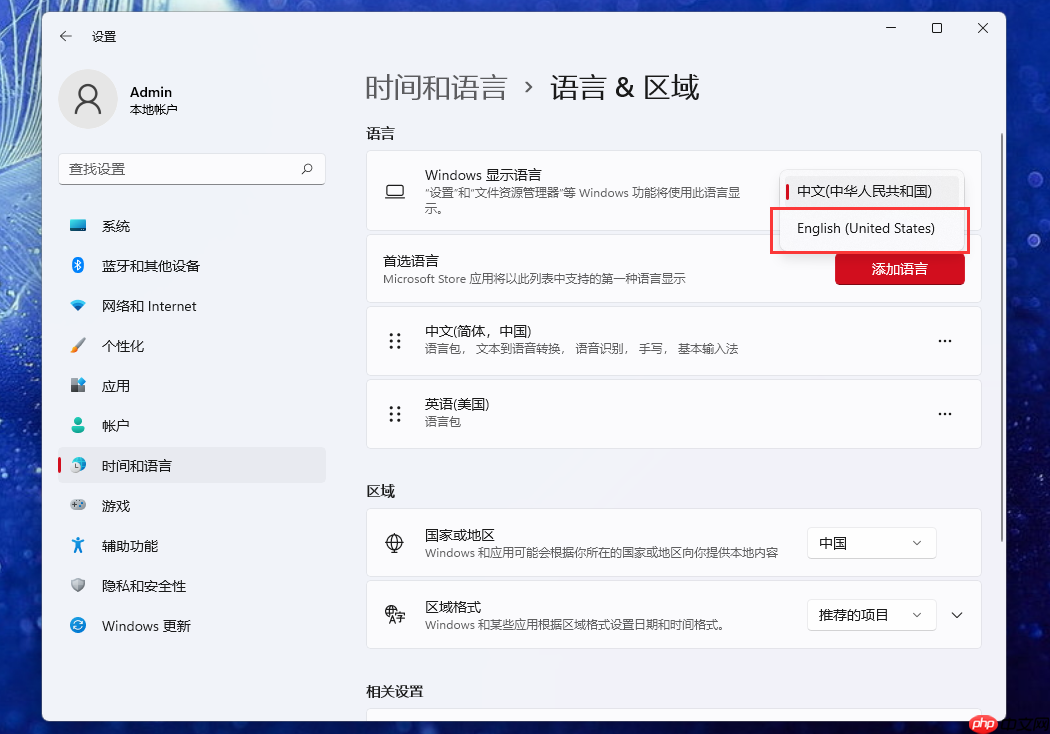
6、选择完毕后,系统会提示应用更改,随后重启计算机即可完成语言切换。