

如果你的手机出现了严重故障,刷机通常是最有效的解决方法。许多人会选择专业的刷机软件,因为它们操作简便,安全性高,成功率也较大。不过,如果你是安卓用户,也可以使用 adb 工具来进行刷机操作。
如何使用 ADB 工具进行安卓手机刷机?
准备工作
下载 ADB 工具,
下载并保存刷机包,
将手机连接到电脑。
刷机方法
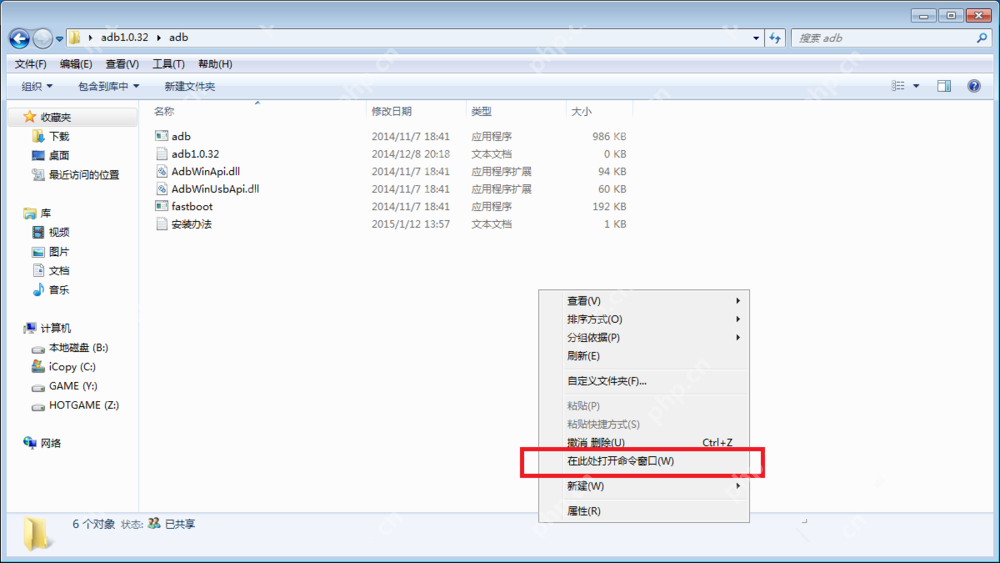
- 将 ADB 工具包解压到合适的位置,得到几个文件,无需安装,直接双击运行;在空白处按住 Shift 键并点击鼠标右键,选择“在此处打开命令窗口”,
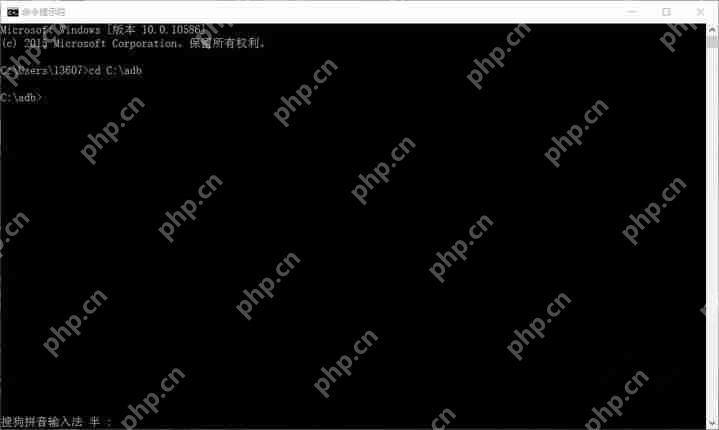
- 在命令提示符窗口中,输入
cd c:\\adb,然后按回车键,
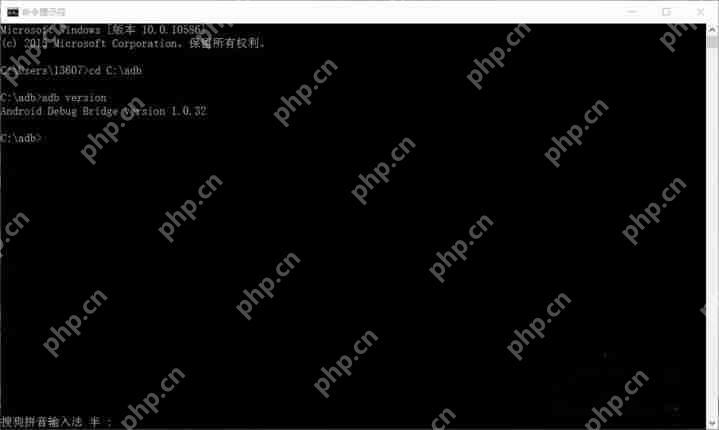
- 接着输入
adb version(注意中间的空格),按回车键,即可查看 ADB 工具的版本,
- 然后输入
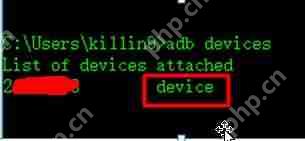
adb devices,按回车键,由于我已解锁 BL,所以序列号未显示,但这不影响操作,
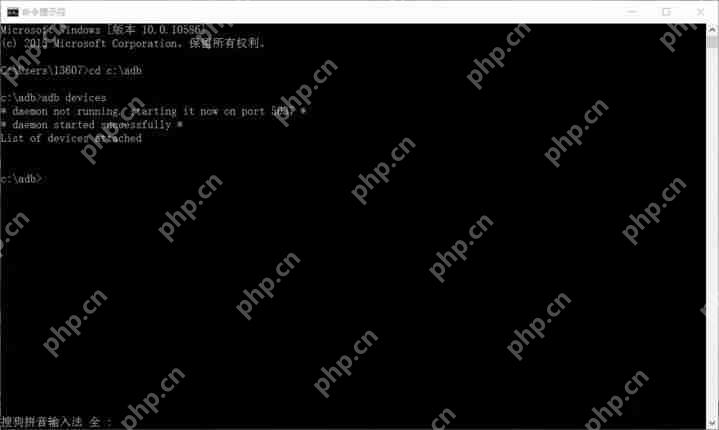
如图所示,如果输入 adb devices,结尾显示 device,并返回一串序列号,说明未解锁 BL,
通过 USB 连接进行 ROM 刷机包的刷机操作,输入命令
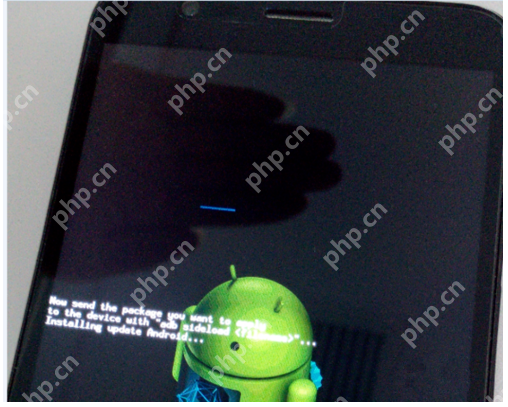
adb sideload,后面跟随刷机包的路径。如果路径较长,可以使用鼠标将安装包拖拽到窗口中,然后按回车键,等待 ADB 自动完成刷机包的推送和更新操作。操作完成后,手机会自动返回到 recovery 主界面,选择“reboot system now”,重启开机。
注意:在刷机之前,请务必备份手机文件,以防止数据丢失!
使用 ADB 工具进行刷机的整个过程并不复杂,但仍存在一定的风险,操作时需谨慎!如需了解更多精彩教程和资讯,请关注 wmzhe.com。







